Personalize seu WhatsApp no iPhone com cores e temas únicos
Anúncios
Personalizar o WhatsApp no iPhone é uma forma prática de tornar sua experiência de mensagens mais confortável e alinhada com seu estilo pessoal. O aplicativo oferece várias opções de cores e temas que você pode ajustar conforme suas preferências e rotina.
Anúncios
Diferentemente do que muitos usuários pensam, as personalizações disponíveis no WhatsApp para iOS não se limitam apenas a fundos de chat. Você pode modificar a aparência geral da interface, escolher entre temas claros e escuros, e ainda alterar cores de elementos específicos da aplicação. Este artigo irá guiá-lo através de todas as formas práticas e efetivas de transformar a visão do seu WhatsApp no iPhone, comparando as diferentes abordagens e ajudando você a escolher a melhor opção para suas necessidades.
Compreendendo os Temas do WhatsApp no iOS
O WhatsApp para iPhone oferece dois temas principais: o modo claro e o modo escuro. Esses temas não são apenas mudanças de cor superficiais, mas afetam toda a interface da aplicação, incluindo barras de navegação, botões e elementos de texto. O tema claro utiliza fundos brancos e cinzentos claros, enquanto o modo escuro implementa tons mais escuros que facilitam o uso em ambientes com pouca luz.
Ao escolher um tema, você está optando por uma experiência visual que se estende por toda a duração do seu uso diário do aplicativo. Muitos usuários preferem o tema escuro porque reduz a fadiga ocular durante conversas noturnas e oferece um visual mais moderno e sofisticado. Já o tema claro é frequentemente escolhido por usuários que trabalham em ambientes bem iluminados e preferem contraste máximo.
Alterando o Tema do WhatsApp no iPhone
Para mudar o tema do WhatsApp no seu iPhone, você precisa acessar as configurações do aplicativo. Abra o WhatsApp, toque em “Configurações” localizado na parte inferior da tela, e depois selecione a opção que corresponde ao seu nome de usuário ou ao ícone de engrenagem. Esse caminho pode variar ligeiramente dependendo da versão atual do aplicativo que você está utilizando.
 Trocador de cor do mensageiro
Classificação:
★★★★★
2.95
Classificação Etária:
Classificação Livre
Autor:
Digital Upground Themes
Plataforma:
Android
Preço:
Free
▶Baixar na Google Play
Trocador de cor do mensageiro
Classificação:
★★★★★
2.95
Classificação Etária:
Classificação Livre
Autor:
Digital Upground Themes
Plataforma:
Android
Preço:
Free
▶Baixar na Google Play
Dentro das configurações do WhatsApp, procure pela seção “Exibição” ou “Aparência”. Nessa área, você encontrará as opções de tema disponíveis para seu dispositivo. Algumas versões do aplicativo permitem que você escolha entre tema claro, escuro, ou até mesmo deixar a preferência de tema sincronizada com as configurações gerais do seu iPhone. Se você optar pela sincronização automática, o WhatsApp mudará de tema automaticamente quando você alterar as preferências de aparência nas configurações do iOS.
Personalizando Fundos de Chat e Cores de Conversas
Além do tema geral, você tem a possibilidade de personalizar o fundo de cada chat individual ou estabelecer um fundo padrão para todas as suas conversas. Essa personalizagem oferece mais flexibilidade e permite que você crie uma experiência visual única para diferentes grupos de contatos. Para fazer isso, abra uma conversa específica, toque no nome do contato ou do grupo no topo da tela, e procure pela opção “Fundo de Chat” ou similar.
Você pode escolher entre fundos pré-definidos que vêm com o aplicativo, como padrões geométricos, gradientes de cores, ou fundos sólidos em diferentes tonalidades. Algumas versões permitem que você use suas próprias fotos como fundo de chat, adicionando um toque muito pessoal às suas conversas. Ao selecionar um fundo para uma conversa específica, ele não afetará os outros chats, mantendo a individuality de cada conversação.
Comparando Opções: Tema Global versus Personalização Individual
Ao decidir como personalizar seu WhatsApp, você enfrenta uma escolha importante entre aplicar um tema único a toda a aplicação ou personalizar cada conversa individualmente. O tema global oferece consistência visual e simplifica o gerenciamento da aparência, pois você faz uma escolha única que afeta toda a experiência do aplicativo. Essa abordagem é ideal se você prefere uma estética uniforme e não quer perder tempo ajustando múltiplas configurações.
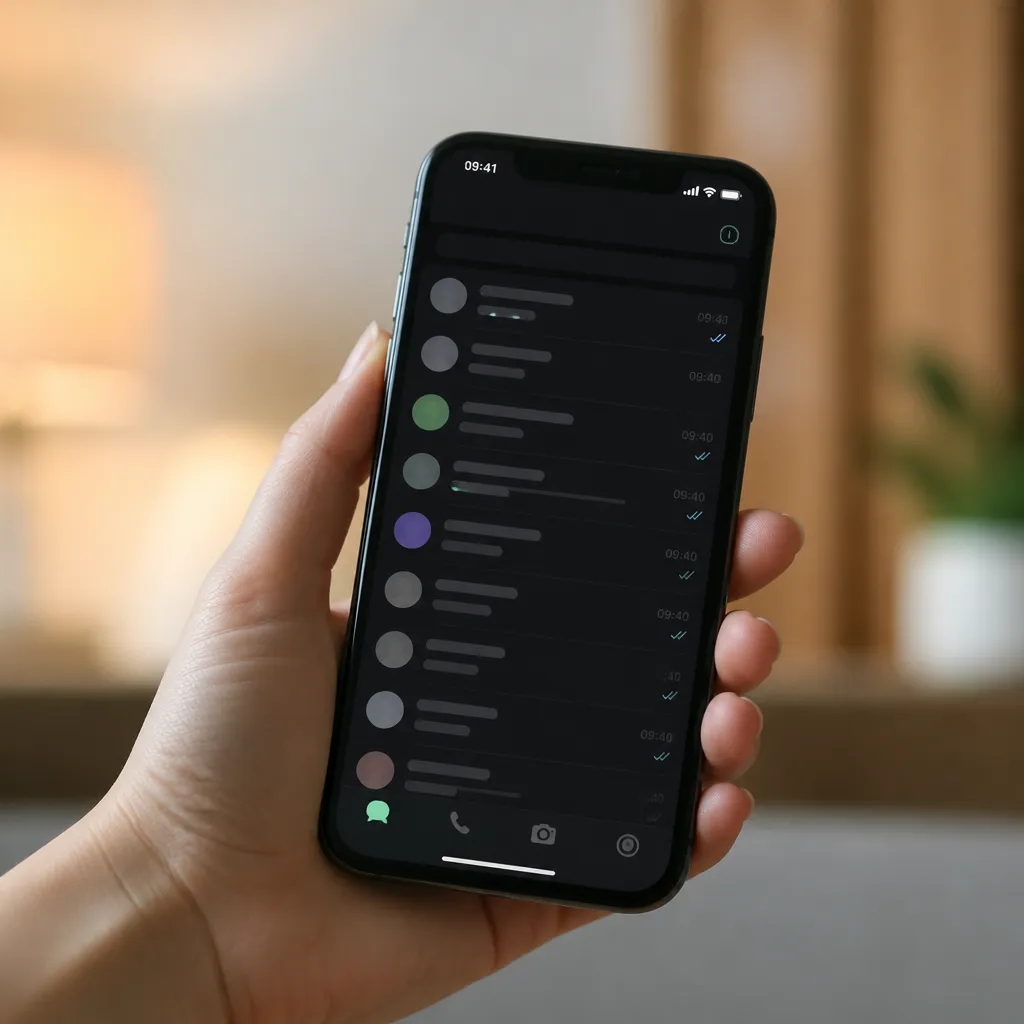
A personalização individual de chats, por sua vez, oferece maior liberdade criativa e permite que você destaque conversas importantes com fundos únicos. Se você gerencia múltiplos grupos ou tem contatos que requerem atenção especial, essa abordagem permite uma organização visual mais intuitiva. Você pode, por exemplo, usar um fundo vibrante para conversas de trabalho e um fundo mais tranquilo para chats pessoais, criando divisões visuais que facilitam a navegação.
Sincronização com as Preferências do iPhone
Uma das maiores vantagens do WhatsApp no iOS é a capacidade de sincronizar automaticamente com as preferências de aparência do seu iPhone. Se você ativa essa opção, o aplicativo mudará entre tema claro e escuro de acordo com suas configurações do sistema operacional. Isso significa que quando seu iPhone muda automaticamente para modo escuro no final do dia, o WhatsApp fará o mesmo instantaneamente.
Essa sincronização automática economiza tempo e elimina a necessidade de ajustes manuais repetidos. Você não precisa se lembrar de alternar entre temas em diferentes horas do dia porque o iPhone já faz isso por você. Além disso, essa abordagem oferece uma experiência mais coerente em todo o seu dispositivo, pois o WhatsApp seguirá o mesmo padrão visual que você estabeleceu para seu sistema operacional.
Explorando Limitações e Soluções Alternativas
É importante reconhecer que o WhatsApp para iPhone possui limitações em relação à personalização quando comparado a outras plataformas como o Android. O aplicativo não oferece opções de mudança de cores tão extensas quanto algumas alternativas, e você não pode modificar cores individuais de elementos como ícones ou textos. Essa restrição existe principalmente porque a Apple mantém diretrizes rigorosas sobre como os aplicativos podem alterar sua aparência no iOS.
Apesar dessas limitações, as opções disponíveis são suficientes para a maioria dos usuários que desejam personalizar sua experiência. Se você busca níveis ainda maiores de customização, pode considerar usar atalhos do iOS ou aplicativos terceirizados que oferecem temas alternativos, embora esses venham com funcionalidades reduzidas comparadas ao aplicativo oficial. A solução mais segura e prática permanece sendo usar os recursos nativos do WhatsApp, que garantem funcionamento perfeito e acesso a todas as features.
Escolhendo a Melhor Estratégia para Suas Necessidades
Ao escolher como personalizar seu WhatsApp no iPhone, considere sua rotina diária e suas preferências visuais. Se você trabalha o dia todo em ambientes bem iluminados e usa o aplicativo à noite em ambientes escuros, a sincronização automática com as configurações do iOS é a melhor solução. Ela oferece conforto visual adaptado às suas circunstâncias sem exigir ação manual contínua.
Caso você prefira uma experiência mais uniforme ou trabalhe principalmente em um tipo de ambiente específico, escolher um único tema para toda a aplicação oferece estabilidade. Se você gerencia múltiplos grupos de contatos com níveis diferentes de importância, personalizar chats individuais com fundos distintos é uma estratégia efetiva para manter a organização visual. A melhor abordagem é aquela que equilibra sua preferência estética com a praticidade de gerenciamento, sem demandar ajustes frequentes ou ações repetitivas.
Lembre-se de que você pode sempre experimentar diferentes opções sem comprometer a funcionalidade do aplicativo. Teste o tema escuro por uma semana, depois alterne para o claro, e observe qual proporciona maior conforto durante suas atividades rotineiras. Essa experimentação prática é muito mais efetiva do que tentar prever suas preferências com base em descrições, pois sua percepção visual é subjetiva e depende de fatores como iluminação ambiente, tempo de uso diário e sensibilidade oftalmológica individual.