Como usar imagens de satélite e rastrear rotas no iPhone facilmente
Anúncios
Se você precisa explorar locais antes de chegar a eles, visualizar rotas em tempo real ou monitorar deslocamentos no seu iPhone, os aplicativos de mapa com satélite e GPS oferecem exatamente isso. Neste artigo, você vai aprender como dominar essas ferramentas para sacar o máximo delas no seu dia a dia.
Anúncios
A tecnologia de satélite integrada aos mapas mudou completamente a forma como nos orientamos e planejamos deslocamentos. Em vez de confiar apenas em representações bidimensionais tradicionais, você agora pode visualizar ruas, prédios e terrenos exatamente como aparecem do espaço, tornando a navegação mais intuitiva e precisa.
Por que imagens de satélite fazem diferença no seu GPS
As imagens de satélite oferecem uma perspectiva única que os mapas convencionais não conseguem reproduzir. Quando você ativa o modo satélite no seu iPhone, está vendo fotografias reais capturadas de altitude, atualizadas periodicamente para refletir mudanças no terreno e na infraestrutura. Isso significa que você consegue identificar landmarks visualmente, reconhecer formações naturais e localizar endereços com muito mais facilidade.
A diferença prática é imensa em cenários específicos. Quando você está procurando um imóvel para compra ou aluguel, a visão de satélite mostra a vizinhança, a proximidade de áreas verdes, a densidade de construções e até o tamanho real do terreno. Para viajantes, essas imagens revelam caminhos alternativos, condições de estradas rurais e possibilidades de rotas que mapas tradicionais podem não evidenciar com clareza.
Ativando o modo satélite no seu iPhone
O processo de ativar imagens de satélite no iPhone é direto e leva apenas alguns toques. Abra o aplicativo Mapas nativo do iOS, que vem pré-instalado em todos os iPhones modernos. No canto inferior direito da tela, você verá um ícone que parece um quadrado com camadas — toque nele para abrir as opções de visualização.
 Mpas de satélite GPS ao vivo
Classificação:
★★★★★
3.80
Classificação Etária:
Classificação Livre
Autor:
The Apps Land
Plataforma:
Android
Preço:
Free
▶Baixar na Google Play
Mpas de satélite GPS ao vivo
Classificação:
★★★★★
3.80
Classificação Etária:
Classificação Livre
Autor:
The Apps Land
Plataforma:
Android
Preço:
Free
▶Baixar na Google Play
Na lista que aparece, você terá pelo menos três opções: Padrão, Satélite e Híbrido. Selecione Satélite para ver apenas a imagem capturada do espaço, ou escolha Híbrido se quiser combinar a imagem de satélite com rótulos de ruas, nomes de locais e outras informações de texto. Essa alternância é instantânea e não consome dados adicionais além dos mapas regulares que você já está usando.
Muitos usuários preferem o modo Híbrido para navegação, pois combina o contexto visual da satélite com as informações textuais essenciais. Para exploração inicial de uma área desconhecida, a visão pura de satélite oferece uma compreensão espacial que facilita planejar rotas futuras com segurança.
Rastreando rotas em tempo real com precisão GPS
O rastreamento de rotas no iPhone vai muito além de simplesmente seguir uma linha azul na tela. Quando você inicia uma navegação, o GPS do seu telefone se conecta a múltiplos satélites para triangular sua posição com precisão de alguns metros. Essa informação é constantemente atualizada e exibida sobre o mapa, mostrando exatamente onde você está em relação ao destino.
Para começar a rastrear uma rota, abra o Mapas, procure por um endereço ou local e toque em Indicações. Escolha entre carro, transporte público, bicicleta ou a pé, dependendo do seu meio de locomoção. O aplicativo calculará o tempo estimado de chegada e mostrará a rota ideal com base nas condições de trânsito atuais. Durante o trajeto, a câmera do mapa segue você automaticamente, mantendo seu pino no centro da tela para fácil orientação.
Se você mudar de ideia ou precisar contornar uma rua bloqueada, o recálculo acontece em tempo real. O iPhone identifica sua posição constante e ajusta a rota recomendada sem que você precise fazer nada. Essa inteligência do GPS oferece confiança ao dirigir em locais desconhecidos, especialmente em cidades grandes onde tomar a rua errada pode significar desvios desnecessários.
Explorando recursos avançados de mapas satelitais
Além do simples visualizar de imagens, o modo satélite oferece ferramentas que a maioria dos usuários ignora. A função de rotação e inclinação permite que você gire o mapa com dois dedos e incline a visualização para ver prédios em perspectiva 3D. Isso é particularmente útil quando você quer entender a elevação do terreno ou visualizar a altura de construções em um bairro específico.
Para usar esse recurso, coloque dois dedos na tela e gire-os para rotacionar o mapa em qualquer direção. Depois, deslize dois dedos para cima para inclinar a visualização e ver a perspectiva tridimensional. Alguns locais, especialmente grandes cidades, têm modelos 3D detalhados que tornam essa experiência ainda mais imersiva. Você pode explorar ruas virtualmente antes de visitá-las, identificando pontos de referência e planejando sua rota com visão estratégica do ambiente.
A função de zoom também é crítica no modo satélite. Quando você está muito afastado, a imagem mostra apenas nuvens ou uma visão geral. Conforme aumenta o zoom, mais detalhes aparecem — árvores individuais, carros em garagens, piscinas em quintais. Usar dois dedos para fazer pinça de zoom oferece controle preciso, permitindo examinar áreas com o nível de detalhe que você precisa.
Casos de uso reais: cenários onde satélite e GPS fazem toda a diferença
Considere o cenário de um corretor de imóveis que precisa avaliar uma propriedade antes de uma visita presencial. Usando o modo satélite, ele vê o tamanho exato do terreno, a disposição da construção, a proximidade de vizinhos e a vegetação ao redor. Informações que tomariam horas para reunir pessoalmente ficam visíveis em minutos através de imagens claras e atualizadas, economizando tempo e permitindo decisões mais informadas.
Agricultores e gestores de terras encontram valor enorme em mapas de satélite para monitorar plantações, identificar áreas com problemas de irrigação e planejar colheitas. A visão aérea mostra padrões de crescimento, distribuição de plantas e até sinais de pragas ou doenças que aparecem como mudanças de cor. Combinado com rastreamento GPS de equipamentos agrícolas, o aplicativo se torna uma ferramenta de gestão produtiva.
Transportadores e motoristas de aplicativo usam a rastreabilidade GPS em tempo real para informar clientes sobre localização precisa, oferecer tempos de chegada confiáveis e otimizar rotas para reduzir combustível. Quando um entregador precisa encontrar um endereço em um condomínio complexo, a visualização de satélite com modo híbrido mostra exatamente qual prédio ou vila ele procura, eliminando confusões e atrasos.
Turistas e viajantes se beneficiam explorando cidades desconhecidas virtualmente antes de partir. Você pode inspecionar museus, praças, restaurantes e pontos turísticos através da perspectiva de satélite, entender como se locomover entre eles e até avaliar qual região se adapta melhor ao seu estilo de viagem. Quando chega ao local, a navegação torna-se familiar porque você já conhece o layout da cidade.
Profissionais de segurança e planejamento urbano estudam fluxo de tráfego, densidade de população e infraestrutura crítica usando mapas de satélite de alta resolução. Eles conseguem identificar gargalos, planejar evacuações emergenciais e otimizar o posicionamento de recursos de resposta rápida. O rastreamento GPS complementa essas análises permitindo monitoramento em tempo real de deslocamentos e conformidade com rotas pré-planejadas.
Otimizando o consumo de bateria e dados ao usar mapas
Imagens de satélite consomem mais dados que mapas tradicionais porque são fotografias de alta resolução. Para otimizar seu iPhone, baixe mapas offline da região que visitará. Abra o aplicativo Mapas, procure a área desejada, toque no ícone de pesquisa e selecione Baixar mapa offline. Essa ação armazena dados no seu dispositivo, permitindo navegação sem conexão de internet e economizando plano de dados móvel.
A bateria também sofre impacto quando você mantém GPS ativo continuamente. Reduza esse consumo ajustando o brilho da tela, desativando aplicativos em segundo plano e usando o modo de economia de bateria quando disponível. Se estiver usando navegação de longa duração, considere usar um carregador portátil ou conectar o iPhone a um carregador veicular para garantir que chegará ao destino com energia de sobra.
Quando não estiver em navegação ativa, feche o aplicativo Mapas completamente. Deixá-lo aberto em segundo plano consome GPS continuamente, drenando bateria sem necessidade real. Você também pode desativar a localização por serviço para aplicativos que não precisam dela nas configurações de privacidade do seu iPhone, oferecendo controle fino sobre qual app acessa seu GPS.
Integrando mapas de satélite com outras ferramentas do iPhone
O Mapas do iPhone integra-se perfeitamente com a Siri, seu assistente de voz. Você pode dizer “Hey Siri, navegue para o restaurante Italiano mais próximo” e o aplicativo ativará automaticamente a rota com instruções de voz. Isso significa que você mantém as mãos no volante e os olhos na estrada enquanto recebe orientações auditivas claras sobre quando virar e qual caminho seguir.
Contatos salvos sincronizam com Mapas, permitindo navegar direto para casas de amigos ou colegas de trabalho sem precisar digitar endereços. Calendário também se integra, sugerindo rotas baseadas em compromissos agendados e estimando tempo de viagem para que você saia no horário correto. Essas integrações transformam o Mapas em um assistente completo de mobilidade que conhece seus padrões e necessidades.
Você pode enviar para seu iPhone mapas que salvou no computador, sincronizando favoritos entre dispositivos. Se criou um itinerário de viagem em seu Mac com múltiplos pontos de interesse, esses pontos aparecem no Mapas do iPhone e você pode navegar entre eles sequencialmente. Essa continuidade entre dispositivos torna o planejamento de viagens muito mais fluido e coordenado.
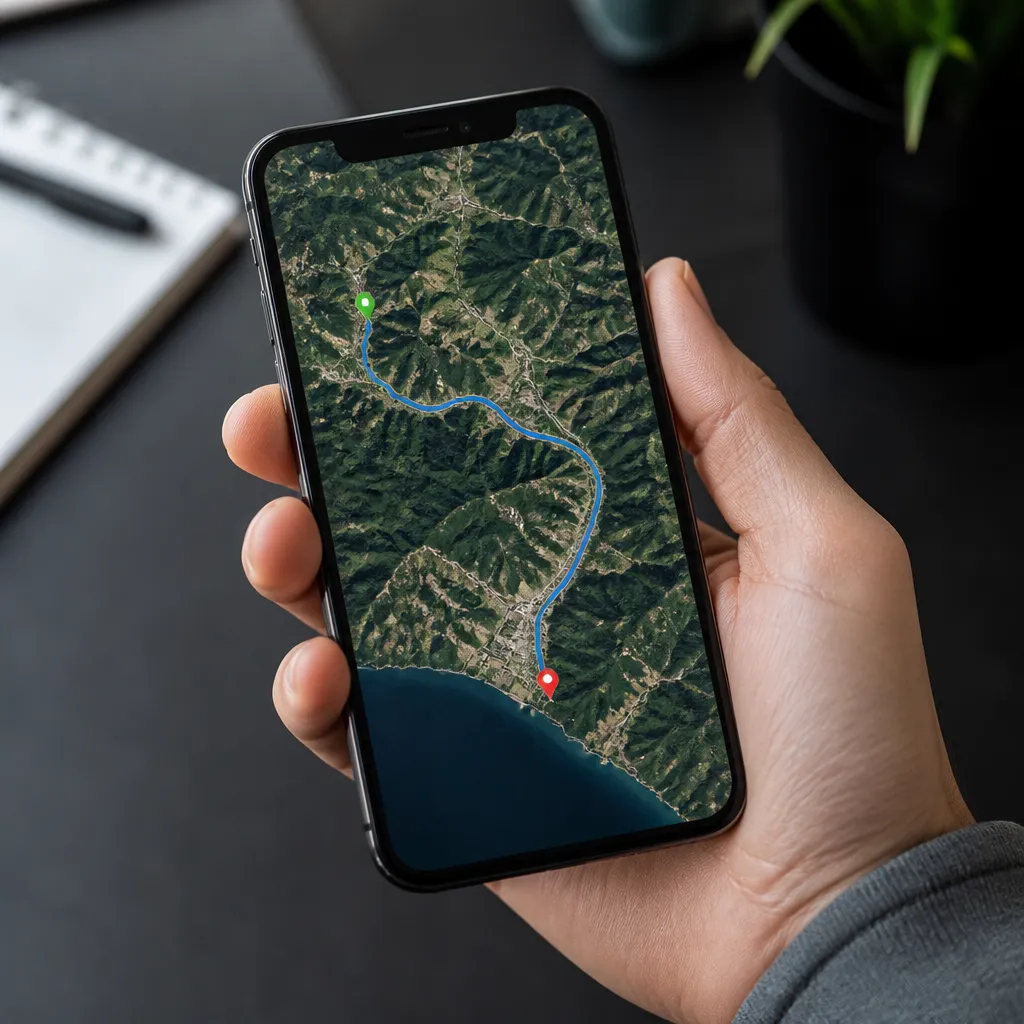
Aplicativos de terceiros também se integram ao Mapas. Quando você abre um endereço em redes sociais, ferramentas de busca ou qualquer outro app, há opção de abrir em Mapas diretamente. Essas integrações criam um ecossistema onde você pode coletar endereços de múltiplas fontes e gerenciar tudo através de uma interface familiar e confiável.
Mantendo privacidade enquanto usa rastreamento GPS
Rastrear sua localização constantemente oferece conveniência, mas também levanta preocupações legítimas de privacidade. No iPhone, você controla completamente quais aplicativos podem acessar seu GPS. Abra Configurações, vá para Privacidade, toque em Serviços de Localização e examine quais apps possuem permissão. Você pode conceder acesso “Sempre”, “Enquanto usar o app”, ou “Nunca” para cada aplicativo individualmente.
A recomendação é usar “Enquanto usar o app” para a maioria dos aplicativos, restringindo GPS apenas ao momento que você está ativamente no app. Isso oferece funcionalidade necessária sem permitir rastreamento em segundo plano. Aplicativos que precisam de localização contínua — como geradores de rotas frequentes — podem receber “Sempre”, mas revise isso regularmente para garantir que ainda fazem sentido.
Apple oferece transparência adicional mostrando quais apps acessaram sua localização nos últimos dias. Na mesma tela de Serviços de Localização, você vê um ícone de seta ao lado de apps que usaram GPS recentemente, ajudando você a identificar acessos inesperados. Se um app acessou sua localização sem que você estivesse usando-o, considere revogar suas permissões imediatamente.
Dados de localização salvos no Mapas — como favoritos e rotas — são armazenados localmente no seu iPhone e sincronizados com iCloud apenas se você ativar essa opção nas Configurações. Se preferir que Apple não tenha acesso a seus dados de navegação, desative a sincronização do Mapas no iCloud. Essa escolha oferece controle total sobre quem vê seus padrões de movimento e destinos habituais.
Comparando visualizações: satélite versus mapa tradicional
O mapa tradicional usa linhas e cores para representar ruas, parques, corpos d’água e áreas de interesse. Essa abstração oferece clareza extrema em cidades densas onde muitos elementos sobrepostos criariam confusão visual. Você vê exatamente quais ruas estão onde, como conectam e quais são as rotas mais diretas com muita legibilidade. Para navegação urbana rápida, mapas tradicionais frequentemente superiores porque eliminam poluição visual.
Mapas de satélite, por outro lado, mostram realidade bruta — o que existe fotograficamente. Essa abordagem oferece contexto que mapas convencionais não podem, revelando características do terreno, densidade urbana real e conformação do ambiente. Para alguém visitando um lugar pela primeira vez, a satélite oferece familiaridade visual que torna navegação intuitiva. Para planejamento estratégico de longo prazo, ela fornece inteligência impossível de obter de representações abstratas.
A visualização híbrida tenta oferecer o melhor dos dois mundos, combinando fotografia de satélite com rótulos de texto de rua e local. Para a maioria dos usuários, esse modo oferece equilíbrio ideal entre contexto visual e clareza informacional. Você consegue navegar confiando em landmarks visuais reais enquanto sabe exatamente qual rua está em frente porque vê o nome dela sobreposto.
Sua escolha entre esses modos deve depender do contexto específico. Para dirigir em cidades conhecidas, mapa tradicional pode ser mais eficiente. Para explorar novos bairros, o modo satélite oferece vantagem. Durante viagens internacionais, híbrido geralmente funciona melhor porque combina conforto visual com clareza linguística.
Personalizando sua experiência de navegação no iPhone
O Mapas permite customização que torna sua experiência mais pessoal e eficiente. Defina sua casa e trabalho como locais especiais — o aplicativo oferece sugestões de rotas frequentes e informações de trânsito relevantes para esses trajetos. Para adicionar esses favoritos, toque em seu perfil no canto superior direito do Mapas e edite Início e Trabalho com seus endereços respectivos.
Crie listas personalizadas de lugares — organize restaurantes favoritos, pontos turísticos a visitar ou lojas que frequenta. Essas listas facilitam o planejamento de viagens e oferecem acesso rápido a endereços importantes sem precisar pesquisar cada vez. Você pode compartilhar listas com amigos, coordenando encontros e aproveitando recomendações mútuas.
Configure preferências de navegação selecionando suas rotas favoritas — algumas pessoas preferem rodovias rápidas, outras evitam pedágios ou preferem paisagens cênicas. No Mapas, acesse Configurações e defina preferências para seu modo de transporte específico. Essas customizações garantem que as rotas sugeridas se alinhem com seus valores e necessidades reais.
Ative notificações de trânsito para receber alertas sobre congestionamentos e acidentes em suas rotas habituais. Isso permite que você saia mais cedo ou escolha um caminho alternativo antes de ficar preso. Essas pequenas personalizações transformam Mapas de uma ferramenta genérica em um assistente de mobilidade realmente adaptado à sua vida.
Navegação offline: quando você não tem conexão de internet
Viajar para regiões remotas ou países estrangeiros frequentemente significa conexão de dados limitada ou inexistente. Antes de partir, baixe mapas offline dos locais que visitará. Abra Mapas, procure pela região, toque na busca e selecione Baixar mapa offline. O aplicativo armazenará toda a informação necessária para navegação no seu iPhone, incluindo dados de satélite se você escolher essa opção.
Mapas offline funcionam perfeitamente para navegação GPS mesmo sem internet, porque o GPS não depende de dados celulares — funciona através de satélites que seu iPhone recebe diretamente. O único limitante é que você não terá informações em tempo real de trânsito ou mudanças de rotas baseadas em condições atuais. Apesar disso, oferece navegação confiável que economiza dados e bateria significativamente.
Mantenha seus mapas offline atualizados, especialmente em cidades que mudam frequentemente com novas ruas e construções. Periodicamente, conecte-se a wifi e revise se há atualizações de mapas disponíveis. Remova mapas antigos que não usa mais para liberar espaço no dispositivo — cada região armazenada consome entre 50 MB e alguns GB dependendo do tamanho da área.
Para cenários específicos como trilhas em montanhas ou explorações de desertos, mapas offline de satélite oferecem contexto visual inestimável quando tecnologias convencionais falham. Você pode visualizar o terreno antes de partir, identificar pontos de referência naturais e planejar rotas seguras confiando em informações que funcionam sem conexão alguma.
Solucionando problemas comuns de GPS no iPhone
Às vezes, o GPS do iPhone oferece leitura imprecisa, mostrando sua localização em uma rua diferente da qual você realmente está. Isso geralmente ocorre em ambientes urbanos densos com muitos arranha-céus que bloqueiam sinais de satélite. A solução é caminhar alguns passos para uma área aberta, permitindo que o iPhone capture mais satélites e refine sua posição. Mude para o modo híbrido ou tradicional se estiver tendo dificuldade de usar satélite em ambientes fechados.
Se mapas não carregam ou mostram apenas cinza, verifique sua conexão de internet e reinicie o aplicativo. Às vezes, dados corrompidos do Mapas causam problemas — nesse caso, ir para Configurações, Geral, Armazenamento do iPhone e descarregar o app completamente resolve o issue quando você o reinstala. Certifique-se que tem espaço livre no dispositivo, pois Mapas e dados de satélite consomem bastante armazenamento.
Problemas de bateria rápida durante navegação frequentemente indicam que algo diferente de Mapas está usando GPS. Abra Configurações, Privacidade, Serviços de Localização e verifique se aplicativos desnecessários estão acessando GPS. Desative para todos exceto os que você realmente precisa. Também confirme que o modo de economia de bateria está ativado durante viagens longas para reduzir o consumo dramáticamente.
Se recebe aviso que sua localização não pode ser determinada, significa que seu iPhone não consegue capturar satélites suficientes. Saia de locais cobertos como pontes, estacionamentos e prédios. Desligue e religue o Modo Avião do seu iPhone, esperando alguns segundos entre as ações — isso força o dispositivo a reconectar aos satélites GPS com nova calibração.