Melhore o Volume e o Áudio do Seu iPhone!
Anúncios
O áudio do seu iPhone pode estar perdendo qualidade sem que você perceba. Existem várias configurações ocultas e técnicas práticas que transformam completamente a experiência sonora do seu dispositivo, desde chamadas telefônicas até reprodução de música.
Anúncios
Muitos usuários acreditam que o volume máximo do iPhone é uma limitação fixa, mas a realidade é bem diferente. Com ajustes estratégicos nas configurações de som, equalização e tecnologias como o áudio espacial, você consegue melhorias significativas na qualidade e na intensidade do som do seu dispositivo.
Por que o volume e o áudio do iPhone precisam de otimização
O iPhone é projetado para funcionar em diversos ambientes, desde um quarto silencioso até uma rua barulhenta. Essa versatilidade significa que as configurações padrão de fábrica são compromissos entre diferentes cenários de uso, não otimizações para situações específicas. Você pode estar usando seu iPhone todos os dias sem aproveitar plenamente o potencial de áudio disponível.
A qualidade do som também sofre com interferências de hardware desgastado, acúmulo de poeira nos alto-falantes e conexões de áudio inadequadas. Além disso, certos aplicativos de streaming de música comprimem o áudio para economizar dados, o que reduz a fidelidade do som independentemente de quão altos seus alto-falantes possam ficar.
Ajustes de volume que você não conhecia
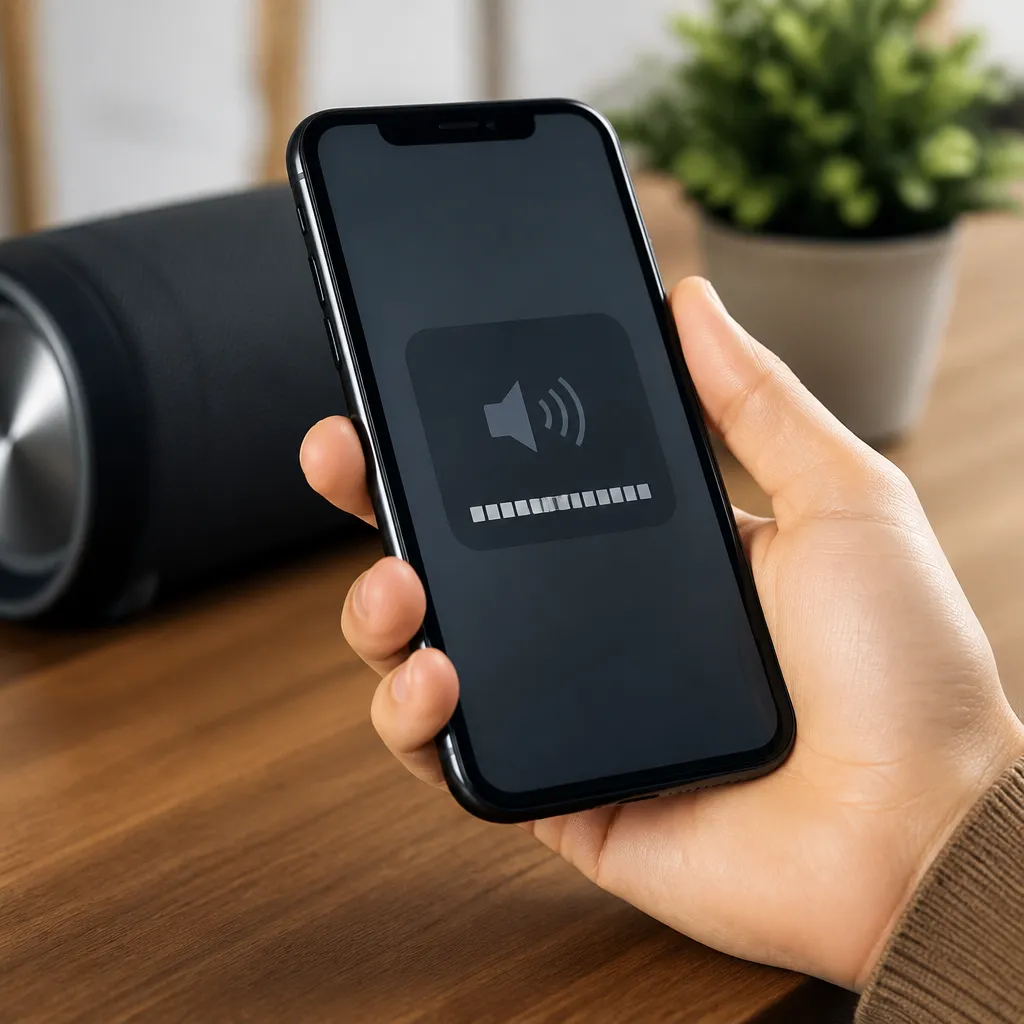
O primeiro passo para melhorar o volume do seu iPhone é acessar as configurações de som e háptica. Abra Configurações, toque em “Sons e Hápticos” (ou apenas “Som” em modelos mais antigos) e você encontrará o controle deslizante de volume. Porém, este é apenas o começo da otimização possível.
 Booster de Volume – EZ Booster
Classificação:
★★★★★
4.83
Classificação Etária:
Classificação Livre
Autor:
360 Tool
Plataforma:
Android
Preço:
Free
▶Baixar na Google Play
Booster de Volume – EZ Booster
Classificação:
★★★★★
4.83
Classificação Etária:
Classificação Livre
Autor:
360 Tool
Plataforma:
Android
Preço:
Free
▶Baixar na Google Play
Existe uma configuração chamada “Modo de Redução de Ruído” que pode estar limitando o volume de chamadas. Você encontra essa opção em Configurações > Acessibilidade > Áudio/Visual e pode desativá-la ou ajustá-la conforme necessário. Muitos usuários não sabem que esse recurso existe e está silenciosamente reduzindo seu volume em até 40% durante chamadas telefônicas e videochamadas.
Dentro de Configurações > Sons e Hápticos, verifique se a opção “Mudar com Botões” está ativada. Essa configuração permite ajustar o volume usando os botões físicos do lado do iPhone. Se estiver desativada, você só consegue controlar o volume através do aplicativo Controle, o que limita sua flexibilidade no dia a dia.
Outra configuração fundamental é desabilitar o “Limite de Volume de Segurança” em Configurações > Sons e Hápticos > Limite de Volume. Quando ativado, esse recurso impõe um teto máximo de volume para proteger sua audição, especialmente ao usar fones de ouvido. Remover essa limitação pode aumentar significativamente o volume percebido quando você está ouvindo música ou podcasts.
Equalização de áudio: transforme o som do seu iPhone
A equalização é onde a mágica realmente acontece na melhoria de áudio. O iPhone possui um equalizador integrado que está desativado por padrão, escondido em Configurações > Música > EQ. Ao ativar essa função, você acessa pré-configurações como “Bass Booster”, “Pop”, “Rock”, “Classical” e muitas outras que modificam como o iPhone reproduz áudio.
Para obter mais volume percebido, tente “Bass Booster” ou “Late Night” dependendo do tipo de conteúdo que você consome. “Bass Booster” aumenta frequências baixas, tornando a música mais profunda e poderosa, enquanto “Late Night” comprime o intervalo dinâmico, fazendo o áudio parecer mais consistente e potente em volumes menores. Essa configuração é particularmente útil se você não quer afetar sua audição com níveis perigosos de volume.
Você também pode acessar o equalizador através do aplicativo Controle, tocando no ícone de volume enquanto a música está tocando, segurando o pressionar ao longo o controle deslizante de volume para acessar o equalizador avançado. Essa abordagem oferece ajustes mais granulares comparados ao menu de configurações simples.
Áudio espacial e Dolby Atmos: tecnologias de próxima geração
Se você possui um iPhone mais recente (série 12 em diante), tem acesso ao áudio espacial com rastreamento dinâmico de cabeça, uma tecnologia que proporciona uma experiência de som surround mesmo usando fones de ouvido comuns. Essa funcionalidade utiliza o acelerômetro e giroscópio do seu iPhone para acompanhar os movimentos da sua cabeça e ajustar o áudio em tempo real, criando uma sensação de profundidade e imersão.
Para ativar áudio espacial, reproduza conteúdo compatível (filmes, séries ou música em Dolby Atmos) e toque no ícone de volume durante a reprodução. Você verá uma opção “Áudio Espacial” com um ícone de cubo. Ativar essa função transforma completamente sua percepção de volume e qualidade, especialmente em modelos iPhone com múltiplos alto-falantes estéreo.
O Dolby Atmos vai além do áudio espacial simples, adicionando camadas discretas de som que podem se mover em três dimensões. Aplicativos de streaming como Apple Music, Apple TV+ e plataformas similares oferecem conteúdo em Dolby Atmos de forma crescente. Quando você reproduz uma faixa ou filme em Dolby Atmos em um iPhone com suporte, o resultado é dramaticamente mais impressionante do ponto de vista sonoro.
Limpeza de hardware e otimização de alto-falantes
Muita gente ignora que a poeira física nos alto-falantes reduz significativamente o volume e a qualidade. Use um pano microfibra ligeiramente umidecido para limpar suavemente as aberturas dos alto-falantes na base e no topo do seu iPhone. Para sujeira mais profunda, uma escova macia ou um caninho de ar comprimido pode ajudar, mas seja extremamente cuidadoso para não danificar os componentes internos.
Verifique também se há capa de proteção bloqueando as aberturas dos alto-falantes. Algumas capas de iPhone populares têm designs que reduzem significativamente a projeção de som. Se você está enfrentando problemas de volume baixo e usa uma capa, remova-a temporariamente para testar se o volume volta ao normal. Muitos usuários descobrem que a simples remoção da capa resolve 50% de seus problemas de áudio.
Os conectores de áudio também acumulam sujeira ao longo do tempo, especialmente se você usa fones de ouvido frequentemente. Embora muitos iPhones recentes tenham removido o conector P2 de 3,5mm, aqueles que ainda o possuem podem se beneficiar de uma limpeza delicada com um cotonete levemente umidecido. Para usuários de adaptadores Lightning ou USB-C para áudio, certifique-se de que os conectores estão limpos e bem encaixados.
Casos de uso reais: diferentes cenários de otimização de áudio
Um profissional que faz videochamadas frequentes pode se beneficiar enormemente ajustando o volume das chamadas separadamente da música. Acesse Configurações > Sons e Hápticos e configure níveis diferentes para “Toque” e “Chamadas”. Além disso, desabilitar “Modo de Redução de Ruído” aumentará o volume das chamadas, permitindo que você ouça melhor em ambientes barulhentos como escritórios abertos ou cafés.
Para alguém que passa horas ouvindo podcasts ou audiolivros, “Late Night” é uma configuração de equalização excelente porque mantém o áudio consistente sem picos repentinos de volume. Você pode ouvir conteúdo de fala em volumes moderados durante longos períodos sem fadiga auditiva, enquanto ainda consegue perceber claramente cada palavra.
Gamers que jogam no iPhone frequentemente precisam de áudio mais alto e mais nítido para detectar inimigos em jogos competitivos. Ativar áudio espacial melhora drasticamente a localização de sons, permitindo que você saiba exatamente de onde vem um disparo ou passo de inimigo. Combinar isso com “Bass Booster” ou “Rock” no equalizador cria uma experiência de áudio otimizada para jogabilidade.
Músicos e produtores que usam o iPhone para ouvir demos ou aprovar mixes musicais precisam de fidelidade máxima. Desabilitar o equalizador completamente (configurá-lo em “Off”) e ativar “Dolby Atmos” se o conteúdo suportar proporciona reprodução plana e precisa. Evite qualquer compressão de áudio adicional e considere usar fones de ouvido profissionais com conector adaptado ao seu iPhone.
Pessoas com deficiência auditiva ou problemas de audição leve podem ajustar o “Ampliador de Áudio Monofônico” em Configurações > Acessibilidade > Áudio/Visual. Essa configuração amplifica certos espectros de frequência que ajudam a compensar perdas auditivas específicas, tornando conteúdo mais inteligível sem necessariamente aumentar o volume geral de forma incômoda.
Configurações avançadas que funcionam em tempo real
O Controle oferece um recurso chamado “Áudio Adaptativo” que ajusta automaticamente o volume baseado no seu ambiente. Quando ativado em Configurações > Acessibilidade > Áudio/Visual > Áudio Adaptativo, o iPhone usa o microfone para medir o ruído ambiente e ajusta o volume de chamadas para compensar. Isso é particularmente útil em trens, aviões ou estradas movimentadas onde o ruído de fundo é alto.
Você também pode criar automatizações através do aplicativo Atalhos. Por exemplo, você pode criar uma automação que ativa o equalizador “Bass Booster” quando abre seu aplicativo de música favorito e muda para “Late Night” quando você abre um aplicativo de podcast. Essas automatizações executam ações em tempo real, otimizando o áudio para o aplicativo específico sem que você precise fazer nada manualmente.
Para melhorar a qualidade de áudio de chamadas especificamente, ative a “Compressão de Áudio de Chamada” em Configurações > Sons e Hápticos > Compressão de Áudio de Chamada. Essa configuração reduz artefatos de compressão em chamadas de vídeo, tornando a fala mais clara e natural, especialmente em conexões de rede menos estáveis.
Outra função subestimada é a “Redução de Ruído de Microfone” que melhora como você soa durante chamadas. O iPhone detecta seu áudio versus ruído de fundo e prioriza sua voz. Você pode ajustar isso em Configurações > Sons e Hápticos > Redução de Ruído de Microfone, escolhendo entre “Padrão”, “Moderada” ou “Máxima” dependendo do quão barulhento é seu ambiente típico.
Fones de ouvido e alto-falantes externos: expandindo suas opções de áudio
Investir em fones de ouvido de qualidade é uma das melhores maneiras de melhorar seu áudio geral. Diferentes tipos de fones (over-ear, in-ear, open-back) oferecem características sonoras completamente diferentes. Fones com drivers maiores geralmente reproduzem graves mais profundos naturalmente, enquanto fones especializados em altas frequências oferecem clareza excepcional em vozes e instrumentos agudos.
Alto-falantes Bluetooth conectados ao seu iPhone funcionam em conjunto com as configurações de equalização do dispositivo. Se você tiver um alto-falante inteligente em casa, conectar seu iPhone a ele e ativar áudio espacial cria uma experiência surround notavelmente melhorada. Teste diferentes posicionamentos de alto-falantes na sala para encontrar a acústica ideal para seu espaço.
Para usuários de carros modernos com sistemas de áudio Bluetooth, as mesmas otimizações de equalização do iPhone se aplicam. Muitos carros oferecem controles de áudio adicionais no painel de bordo, então você pode otimizar tanto no iPhone quanto no sistema do carro para a melhor experiência combinada.
Troubleshooting: quando nada parece funcionar
Se depois de todos esses ajustes o volume ainda estiver baixo, há problemas de hardware possíveis. Reinicie seu iPhone completamente usando a combinação de botões apropriada (varia por modelo) para redefinir a stack de áudio do sistema. Um reinício simples resolve muitos problemas de software que podem estar limitando o volume silenciosamente.
Se o volume está baixo apenas em um aplicativo específico, abra as Configurações do iPhone e verifique em Privacidade > Microfone e Privacidade > Câmera se você inadvertidamente negou permissões que o aplicativo necessita. Às vezes, falta de acesso a microfone causa degradação de qualidade de áudio e redução de volume percebido em aplicativos de streaming.
Para descartar problemas de fone de ouvido ou alto-falante Bluetooth, esqueci o dispositivo em Configurações > Bluetooth e reemparelhe do zero. Às vezes, uma conexão antiga com problemas persiste mesmo após múltiplas tentativas de desconexão. Um reemparelhamento limpo frequentemente restaura qualidade e volume normais.
Se nenhuma dessas soluções funcionar e o volume está permanentemente baixo, você pode estar enfrentando um problema de hardware com os alto-falantes ou circuitos de áudio. Nesse caso, contate o suporte Apple ou visite um centro de serviço autorizado para diagnóstico profissional. Às vezes, o dano é tão específico que apenas substituição de hardware resolve o problema.