Melhore o Volume e o Áudio do Seu Android!
Anúncios
Muitos usuários enfrentam problemas com o volume e a qualidade do áudio em seus dispositivos Android, seja em ligações, músicas ou vídeos. A boa notícia é que existem várias formas práticas e acessíveis para melhorar significativamente a experiência sonora do seu aparelho.
Anúncios
Neste artigo, você vai descobrir técnicas comprovadas, ajustes de configuração e soluções reais que funcionam em diferentes cenários de uso diário. Vamos explorar desde as configurações nativas do Android até alternativas práticas que resolvem problemas específicos de áudio e volume.
Entenda os Problemas Comuns de Áudio no Android
O Android oferece várias camadas de controle de volume, e muitas vezes o problema não é o hardware, mas sim a forma como as configurações estão ajustadas. Quando você sente que o som está baixo, pode ser que o volume de mídia esteja diferente do volume de chamadas, ou que o modo de áudio esteja limitado por alguma configuração de segurança.
Diversos fatores influenciam a qualidade do áudio no seu dispositivo: a camada de software, drivers de áudio desatualizados, aplicativos concorrentes controlando o som, e até mesmo configurações de acessibilidade ativadas inadvertidamente. Compreender essas camadas ajuda você a identificar exatamente onde está o problema e aplicar a solução correta.
Ajuste os Controles de Volume do Sistema
O Android possui três canais de volume independentes: volume de mídia, volume de chamadas e volume de notificações. Você pode não estar percebendo porque está ajustando apenas um deles. Para acessar todos os controles, pressione os botões de volume e depois toque no ícone de menu que aparece na parte superior da tela para visualizar as opções detalhadas.
 Booster de Volume – EZ Booster
Classificação:
★★★★★
4.83
Classificação Etária:
Classificação Livre
Autor:
360 Tool
Plataforma:
Android
Preço:
Free
▶Baixar na Google Play
Booster de Volume – EZ Booster
Classificação:
★★★★★
4.83
Classificação Etária:
Classificação Livre
Autor:
360 Tool
Plataforma:
Android
Preço:
Free
▶Baixar na Google Play
Quando você está assistindo a um vídeo e o som parece baixo, é provável que apenas o volume de mídia esteja reduzido. Faça o teste: vá para Configurações, procure por Som e Vibração, e verifique se todos os sliders de volume estão em níveis adequados. Alguns dispositivos permitem que você defina volumes independentes para cada aplicativo, o que oferece controle granular sobre a experiência sonora.
Uma dica prática é ajustar o volume máximo de mídia ao máximo e usar o controle de volume dentro de cada aplicativo para fazer ajustes finos. Dessa forma, você tem mais espaço para amplificar o som quando necessário. Muitos usuários deixam esses controles no meio do caminho por padrão, limitando a capacidade de amplificação do dispositivo.
Ative e Configure o Equalizador de Áudio
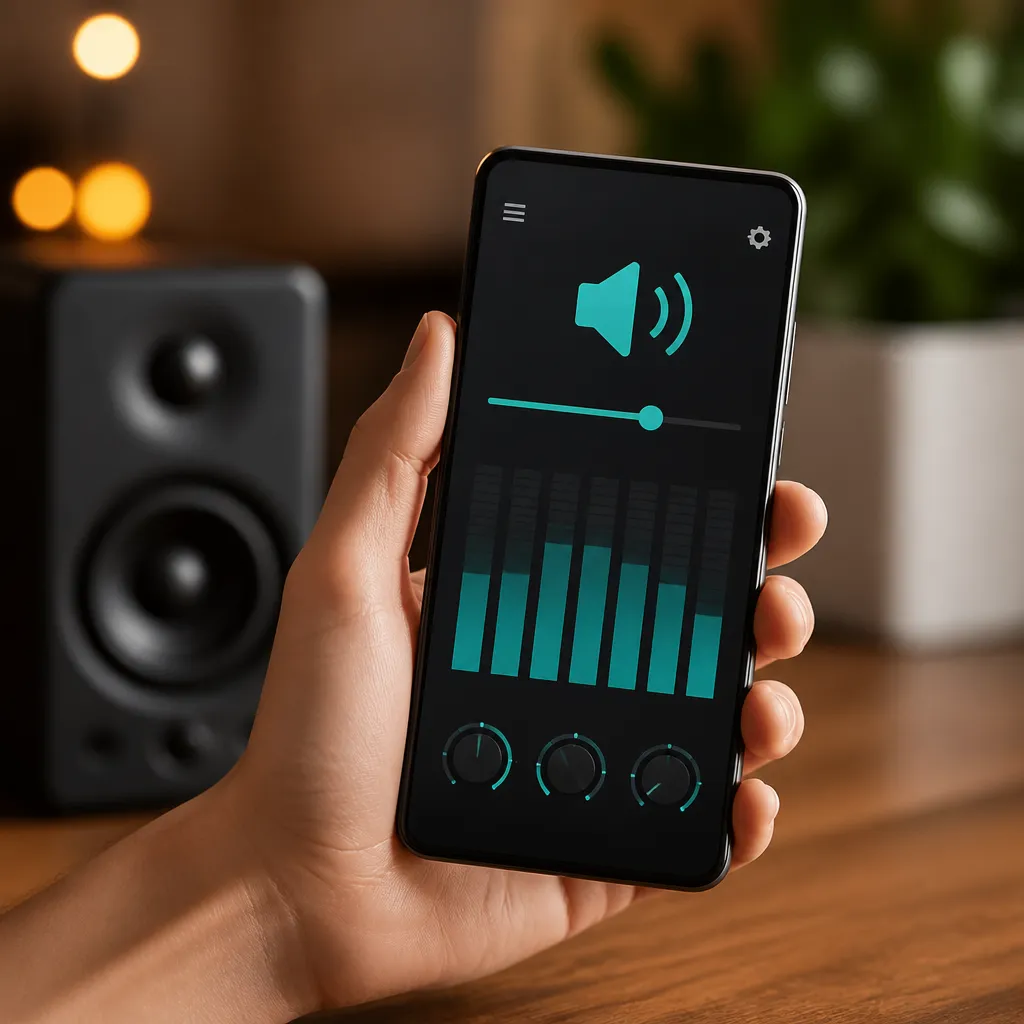
Praticamente todos os dispositivos Android modernos possuem um equalizador integrado, embora nem sempre esteja ativado por padrão. O equalizador permite que você ajuste frequências específicas de áudio, melhorando tanto o volume quanto a clareza do som. Para encontrá-lo, vá para Configurações, depois Som e Vibração, e procure por Equalizador ou Qualidade de Som.
Se o seu dispositivo não possui um equalizador nativo, você pode usar aplicativos de terceiros especializados em processamento de áudio. Esses aplicativos fornecem controles avançados que melhoram dramaticamente a experiência de áudio em múltiplos cenários: músicas parecem mais nítidas, filmes ganham mais corpo e imersão, e ligações ficam mais claras. Alguns desses aplicativos oferecem presets otimizados para diferentes tipos de conteúdo, como rock, pop, podcasts e audiolivros.
Um cenário real comum é quando você está em um café ruidoso e precisa ouvir uma ligação importante. Ativando um equalizador e aumentando as frequências médias, você consegue ouvir a voz da outra pessoa muito mais claramente, mesmo com o ruído de fundo presente. Essa é uma vantagem prática que faz diferença no dia a dia.
Limpe o Conector de Áudio e Verifique o Hardware
Muitos problemas de áudio inadequado resultam de sujeira ou obstrução física nos conectores. Se o seu dispositivo tem entrada P2 (fone de ouvido tradicional), o conector pode estar acumulando poeira, impedindo uma conexão adequada com o fone. Use um cotonete ligeiramente seco ou ar comprimido para limpar delicadamente a entrada.
Para dispositivos com apenas entrada USB-C ou Bluetooth, verifique se o fone ou speaker está realmente emparelhado corretamente. Às vezes, o dispositivo está conectado a um speaker Bluetooth de volume baixo sem que você perceba. Vá para Configurações, depois Dispositivos Conectados, e confirme qual é o dispositivo de áudio ativo no momento.
Um caso de uso frequente é descobrir que o volume está baixo porque o telefone está ainda pareado com um speaker do carro deixado lá dias atrás. Desconectar esse dispositivo e reconectar o fone de ouvido correto resolveria o problema imediatamente. Sempre revise os dispositivos Bluetooth emparelhados e remova os que não usa mais.
Desative Limitadores de Volume de Segurança
Muitos países implementaram legislações para proteger a audição, e os dispositivos Android incluem limitadores de volume máximo. Esses limitadores reduzem automaticamente o volume se você tentar ultrapassar certos limites de decibéis. Embora sejam benéficos para saúde, às vezes estão configurados para valores muito conservadores.
Para desabilitar ou ajustar esses limitadores, vá para Configurações, depois Som e Vibração, e procure por Limite de Volume de Segurança ou Proteção de Audição. Dependendo do seu dispositivo e versão do Android, essa opção pode estar em um menu de Saúde ou Segurança. Aumentar esse limite permite que você obtenha volumes superiores quando necessário.
Um cenário real é quando você está em um ônibus barulhento ou num ginásio e não consegue ouvir a música ou podcast adequadamente, mesmo com o volume no máximo. Ajustando o limite de segurança para um nível mais alto, você consegue amplificar o som suficientemente para compensar o ruído ambiente sem prejudicar sua audição de forma significativa.
Feche Aplicativos que Consomem Áudio em Segundo Plano
Quando o som parece baixo, frequentemente é porque outro aplicativo está reduzindo o volume ou direcionando o áudio para si mesmo. Aplicativos de música, podcasts, chamadas de vídeo e até alguns jogos podem assumir o controle de áudio e limitá-lo quando colocados em segundo plano. Verifique sua lista de aplicativos recentes e feche qualquer um que possa estar interferindo.
Para um controle mais eficiente, desative a reprodução automática de áudio em aplicativos que não precisa usar constantemente. Vá para Configurações, depois Aplicativos, selecione o app específico, e procure por permissões relacionadas a áudio. Você pode desabilitar a capacidade de alguns aplicativos acessarem o sistema de áudio, prevenindo conflitos.
Um exemplo prático é descobrir que o YouTube está rodando em segundo plano com volume mínimo, reduzindo o volume geral do sistema. Fechar esse aplicativo ou desabilitar sua autoexecução resolve o problema instantaneamente. Muitos usuários não percebem esse conflito porque a aplicação está minimizada, não aparecendo nas notificações ativas.
Use Aplicativos de Amplificação de Áudio
Existem aplicativos especializados em amplificar o áudio do Android além dos limites padrão do sistema. Esses aplicativos funcionam reprocessando o sinal de áudio antes que ele chegue aos alto-falantes, conseguindo ganhos significativos sem distorção perceptível. Alguns utilizam algoritmos de compressão dinâmica para manter a qualidade mesmo em volumes altos.
Uma alternativa prática é usar aplicativos que criam um perfil de áudio otimizado para o seu dispositivo específico. Esses aplicativos analisam as capacidades acústicas do seu telefone e ajustam os filtros de áudio para maximizar tanto o volume quanto a clareza. Você notará diferença especialmente em baixos e agudos, que ganham definição e presença.
Para cenários de uso real, imagine que você é um profissional de podcasting ou análise de áudio e precisa monitorar qualidade de som em um dispositivo móvel. Usando esses aplicativos de amplificação combinados com equalizadores avançados, você consegue transformar um smartphone comum em uma ferramenta aceitável para trabalho de áudio profissional. Críticos de música também usam essas soluções para ouvir detalhes em faixas que de outra forma passariam despercebidos.
Ajuste as Configurações de Acessibilidade para Áudio
A seção de Acessibilidade do Android contém várias configurações que afetam o comportamento do áudio, frequentemente de formas não óbvias. Opções como Mono Audio (áudio monofônico), Equilíbrio de Canais Estéreo, e Amplificação de Som podem estar ativadas e limitando sua experiência. Acesse Configurações, depois Acessibilidade, e procure pela seção de Áudio.
Se você tem uma deficiência auditiva em um ouvido, é possível que o audio esteja balanceado para o lado oposto, parecendo naturalmente mais baixo. Ajustando o equilíbrio estéreo para o centro, ou ativando mono audio se necessário, você pode personalizar a experiência de forma adequada. Algumas configurações de acessibilidade inclusive amplificam automaticamente certos frequências para melhorar a inteligibilidade de fala.
Um caso de uso importante é quando você tem tinido (zumbido nos ouvidos) ou sensibilidade auditiva. As configurações de acessibilidade oferecem opções como geradores de ruído branco ou rosa, que podem mascarar o zumbido e melhorar sua capacidade de ouvir conteúdo útil. Essas configurações também beneficiam pessoas com perda auditiva leve, amplificando frequências específicas onde ocorre a perda.
Otimize as Configurações de Bluetooth e Conectividade
Quando você usa fones Bluetooth ou speakers sem fio, a qualidade de áudio depende muito do codec utilizado na transmissão. O Android suporta vários codecs como SBC, AAC, aptX, e LDAC, sendo alguns muito mais eficientes que outros. Se seu dispositivo suporta LDAC, por exemplo, você obterá áudio praticamente sem compressão, preservando muito mais qualidade.
Para verificar qual codec seu Bluetooth está usando, ative o Menu de Desenvolvedor (toque sete vezes em Número da Compilação dentro de Sobre) e procure por Configuração Bluetooth. Lá você pode verificar e escolher o melhor codec disponível para seus fones. Também vale a pena verificar se o firmware do seu fone Bluetooth está atualizado, pois atualizações frequentemente melhoram a qualidade de áudio.
Um cenário realista é quando você possui um speaker Bluetooth que originalmente tinha áudio ruim e distorcido. Após atualizar seu firmware e mudar para um codec mais eficiente no menu de desenvolvedor do Android, a qualidade melhora drasticamente. Esse tipo de otimização costuma ser negligenciado por usuários casuais, mas faz uma diferença profunda na experiência diária.
Configure as Configurações de Modo de Fone de Ouvido
O Android detecta automaticamente quando um fone está conectado e muda o modo de áudio de alto-falante para fone. Porém, essa detecção às vezes falha ou funciona de forma inconsistente, especialmente com fones Bluetooth mais antigos. Você pode verificar e forçar a comutação manual em Configurações, depois Som e Vibração, procurando por Seleção de Saída de Áudio.
Quando o modo de fone está ativo, o sistema desativa o alto-falante e reduz certas frequências para evitar realimentação de áudio (aquele chiado incômodo). Se você está com o fone desconectado mas o Android ainda pensa que está conectado, o áudio sairá extremamente baixo e abafado. Forçar manualmente a volta ao modo de alto-falante resolve isso imediatamente.
Um caso de uso comum é quando você remove o fone Bluetooth, mas o telefone continua acreditando que ainda está conectado. Ao tentar fazer uma chamada, ninguém consegue ouvir você claramente. Acessando as configurações de saída de áudio e selecionando manualmente Alto-Falante, você recupera o volume e a qualidade de áudio adequados para a chamada.
Atualize o Software e Drivers de Áudio
Fabricantes frequentemente lançam atualizações de firmware e patches que melhoram a qualidade e o volume de áudio do dispositivo. Essas atualizações corrigem bugs, otimizam algoritmos de processamento de som, e frequentemente aumentam os volumes máximos disponíveis. Certifique-se de que seu dispositivo está totalmente atualizado acessando Configurações, depois Sobre, e procurando por Atualizações de Sistema.
Para dispositivos mais antigos, até mesmo uma atualização secundária de Android pode trazer melhorias significativas em áudio e performance. Se seu telefone está rodando uma versão antiga do sistema operacional, considere atualizar para a versão mais recente suportada pelo seu dispositivo. Muitos problemas de áudio foram resolvidos nos últimos anos, e você pode estar perdendo essas melhorias sem saber.
Um cenário real é quando você usa um smartphone de alguns anos atrás que nunca recebeu atualizações de software. Ao atualizar para a versão mais recente do Android disponível para seu modelo, o som fica perceptivelmente mais alto e claro. Isso ocorre porque a equipe de desenvolvimento otimizou constantemente o stack de áudio ao longo das versões, beneficiando até dispositivos antigos que conseguem rodar o novo software.
Experimente Diferentes Formatos de Áudio e Aplicativos
Nem todos os aplicativos de mídia lidam com áudio da mesma forma. Um vídeo que soa baixo no YouTube pode soar muito melhor em outro player de vídeo, porque diferentes aplicativos usam diferentes decodificadores e processadores de áudio. Se você está tendo problemas com áudio baixo em um tipo específico de conteúdo, tente usar um aplicativo diferente para reproduzir o mesmo conteúdo.
Aplicativos de música como Spotify, Apple Music, e YouTube Music podem ter configurações de volume e equalização diferentes. Além disso, alguns possuem modos de áudio específicos como Dynamic Range Compression que aumentam o volume percebido de faixas mais quietas. Explorar essas configurações dentro de cada aplicativo pode revelar que o problema não é seu dispositivo, mas sim como o aplicativo está configurado.
Um exemplo prático é quando você está ouvindo um podcast em um aplicativo e o volume parece muito baixo comparado à música. Mudando para um aplicativo de podcast especializado como Pocket Casts ou Podcast Addict, você descobre que ele possui um controle de normalização de volume que deixa todos os episódios em um nível similar e mais alto. Esse tipo de recurso específico de aplicativo faz uma grande diferença na experiência do usuário.
Considere Soluções de Hardware Complementares
Se você já experimentou todas as soluções de software e o áudio ainda permanece inadequado, pode ser hora de considerar acessórios de hardware. Amplificadores de áudio portáteis, fones com drivers maiores e mais sensíveis, ou alto-falantes Bluetooth de melhor qualidade podem transformar completamente sua experiência auditiva. O investimento em hardware de qualidade frequentemente compensa rapidamente através da melhor experiência diária.
Para usuários que precisam de áudio profissional, existem interfaces de áudio USB-C que convertem o sinal do Android em nível profissional, oferecendo controle de ganho independente e suporte a múltiplos canais. Essas soluções transformam um smartphone em um dispositivo viável para trabalho de áudio serious, proporcionando muito mais controle do que o sistema nativo permite.
Um cenário real é quando um músico ou produtor precisa monitorar áudio de qualidade em um dispositivo móvel. Investindo em uma interface de áudio compacta como as que existem no mercado de terceiros, ele consegue volume, clareza e controle profissional. Esse tipo de configuração também beneficia podcasters, engenheiros de som, e qualquer pessoa que trabalhe com áudio em mobilidade.
Monitore e Proteja Sua Audição
Enquanto melhora o volume e a qualidade de áudio, é crucial manter o equilíbrio entre amplitude adequada e saúde auditiva. Usar headphones em volume muito alto, mesmo por períodos curtos, pode danificar permanentemente sua audição. O Android oferece ferramentas para monitorar o tempo de exposição a áudio alto; use-as regularmente para verificar seus hábitos.
Estabeleça rotinas saudáveis: faça pausas a cada hora de escuta contínua, use fones que permitam passar áudio ambiente (open-back designs), e reserve volumes muito altos apenas para situações onde realmente necessário. Essas práticas garantem que você possa desfrutar de áudio melhorado por muitos anos sem prejudicar sua capacidade auditiva natural.
Um caso de uso importante é para pais que precisam controlar o volume dos dispositivos dos filhos. O Android permite definir limites de volume máximo especificamente para crianças, protegendo suas audições em desenvolvimento enquanto ainda permite qualidade de áudio adequada para educação e entretenimento. Usar essas proteções desde cedo estabelece hábitos saudáveis que perduram pela vida toda.