Como usar controle parental no iPhone: passo a passo detalhado
Anúncios
Controlar o acesso do seu filho ao iPhone é uma prioridade crescente para pais que desejam equilibrar segurança digital e independência. Felizmente, a Apple oferece ferramentas integradas poderosas e até mesmo aplicativos de terceiros gratuitos que facilitam esse processo.
Anúncios
Este guia apresenta um checklist completo para você implementar o controle parental no iPhone do seu filho de forma eficaz, garantindo proteção sem complicações técnicas desnecessárias. Você aprenderá desde as configurações nativas até as melhores práticas de monitoramento contínuo.
Entendendo o Controle Parental no iPhone
O controle parental no iPhone funciona através do Screen Time, ferramenta nativa disponível em todos os dispositivos Apple com iOS 12 ou superior. Essa funcionalidade permite que você defina limites de tempo de uso, restrinja aplicativos específicos e controle quais conteúdos podem ser acessados. É importante compreender que o Screen Time sincroniza dados com seu próprio iPhone através do iCloud, facilitando o monitoramento remoto.
Além das ferramentas nativas, existem aplicativos de terceiros gratuitos que complementam as funcionalidades padrão do iPhone. Esses aplicativos oferecem recursos adicionais como rastreamento de localização, bloqueio de sites adultos e relatórios detalhados de atividade. A escolha entre usar apenas as ferramentas nativas ou complementá-las com aplicativos depende do nível de controle que você deseja exercer.
Checklist Essencial: Preparação Inicial
Antes de começar qualquer configuração, você deve preparar seu próprio iPhone e o dispositivo da criança. Verifique se ambos possuem a mesma conta iCloud familiar ou se você possui acesso administrativo ao dispositivo. Isso garante que as restrições funcionem corretamente e sincronizem entre aparelhos.
 Chat Cloner Secretly View Chat
Classificação:
★★★★★
4.47
Classificação Etária:
Classificação Livre
Autor:
G.K. Apps Studio
Plataforma:
Android
Preço:
Free
▶Baixar na Google Play
Chat Cloner Secretly View Chat
Classificação:
★★★★★
4.47
Classificação Etária:
Classificação Livre
Autor:
G.K. Apps Studio
Plataforma:
Android
Preço:
Free
▶Baixar na Google Play
O primeiro passo é atualizar o iOS do iPhone da criança para a versão mais recente disponível. Acesse Configurações > Geral > Atualização de Software e instale qualquer atualização pendente. Dispositivos desatualizados podem não suportar todas as funcionalidades de controle parental, comprometendo a efetividade das restrições.
Você também deve criar ou verificar uma conta iCloud específica para a criança, separada de contas adultas. Essa conta será vinculada ao Family Sharing (Compartilhamento Familiar), que é o alicerce do sistema de controle parental do iPhone. Sem essa configuração, muitos controles simplesmente não funcionarão corretamente.
Configurando o Family Sharing e Grupos Familiares
O Family Sharing é o framework central que permite controlar múltiplos dispositivos de membros da família. Para ativá-lo, abra Configurações no seu iPhone, toque em seu nome no topo, selecione Compartilhamento Familiar e toque em Começar. Você será guiado por um processo simples que envolve convidar membros da família usando seus endereços de email.
Ao adicionar uma criança ao Family Sharing, escolha a opção “Criar uma conta para uma criança” em vez de convidar uma conta existente. Isso garante que a conta seja configurada especificamente para uma criança, com todas as proteções padrão ativadas automaticamente. Digite a data de nascimento correta, pois ela afeta quais categorias de conteúdo podem ser acessadas.
Uma vez que a criança estiver no seu grupo familiar, você terá acesso a um painel de controle centralizado onde pode gerenciar permissões, revisar compras e configurar restrições. Esse painel sincroniza automaticamente com o iPhone da criança, garantindo que as mudanças que você faz sejam refletidas instantaneamente no dispositivo dela.
Ativando o Screen Time no iPhone da Criança
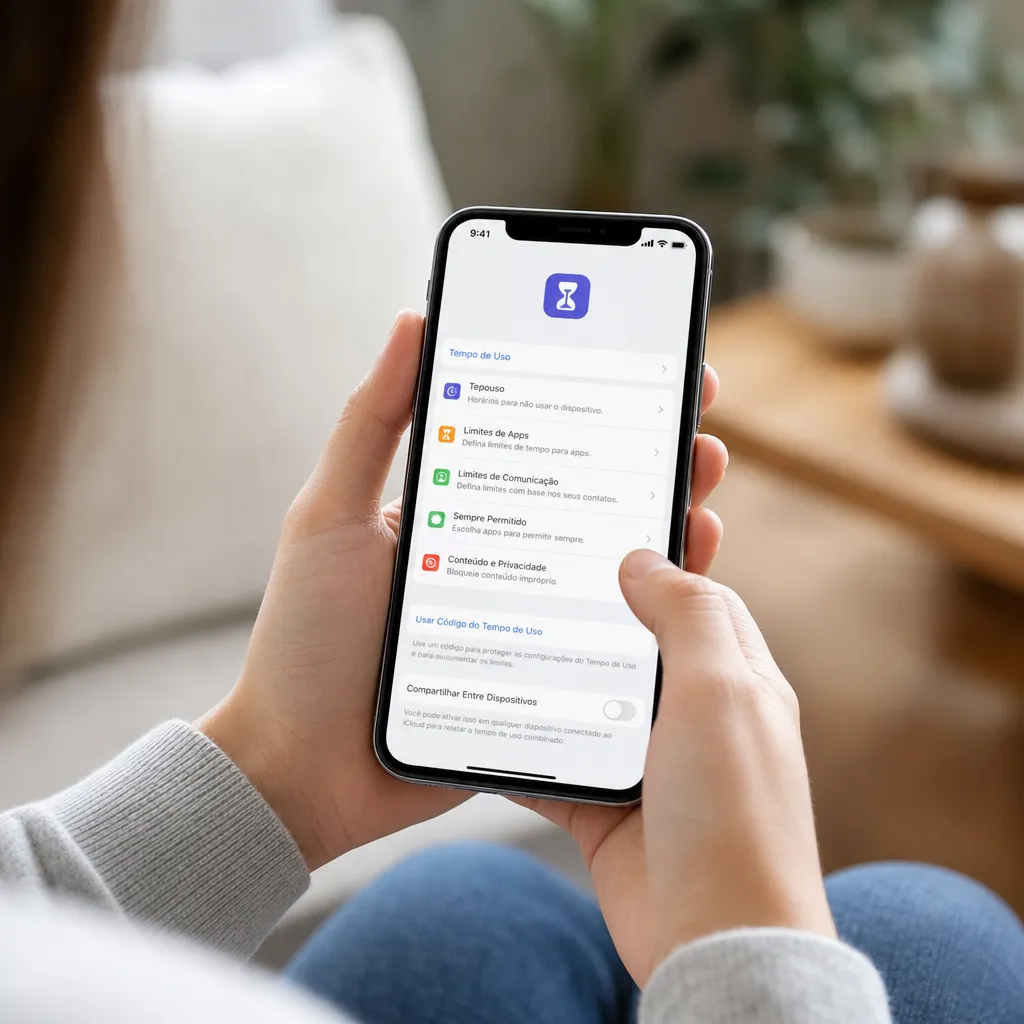
O Screen Time é a ferramenta principal para monitorar e limitar o uso do dispositivo. Para ativá-lo, abra Configurações no iPhone da criança, toque em Tempo de Tela e selecione Ativar Tempo de Tela. Você será solicitado a criar um código de acesso Tempo de Tela, diferente do código de desbloqueio regular do iPhone, que apenas você deve conhecer.
Após ativar o Screen Time, você precisa designar o iPhone como pertencente a uma criança. Selecione “É o iPhone de uma criança” quando solicitado, e sign in com a conta iCloud do grupo familiar onde você é o organizador. Isso estabelece a hierarquia de controle, permitindo que você monitore e modifique as configurações remotamente.
Uma vez ativado, o Screen Time começa a rastrear automaticamente quanto tempo a criança gasta em cada aplicativo e categoria. Acesse o relatório tocando em “Relatório de Tempo de Tela” para ver um gráfico visual de uso. Esses dados ajudam você a identificar padrões de comportamento e fazer ajustes mais informados nas restrições.
Checklist de Restrições de Tempo de Uso
Estabelecer limites de tempo é essencial para evitar dependência do dispositivo. Dentro do Screen Time, toque em “Limites de Tempo de Tela” e defina um tempo máximo diário que a criança pode usar o iPhone. Um limite razoável para crianças em idade escolar geralmente varia entre 1 e 3 horas por dia, dependendo da idade e contexto familiar.
Você pode definir limites específicos para categorias de aplicativos em vez de um limite global. Selecione “Limites de Categoria” e escolha quais categorias (Redes Sociais, Jogos, Entretenimento) devem ter restrições mais severas. Isso permite que aplicativos educacionais tenham mais acesso enquanto limita apps que consomem muito tempo.
Configure também o “Tempo de Descanso”, que bloqueia o uso do iPhone durante horários específicos, como noite ou horários escolares. Toque em “Tempo de Descanso” e defina um horário de início e término, como das 22h à 7h da manhã. Durante esse período, apenas ligações de contatos permitidos funcionam normalmente, reduzindo distrações durante horas críticas.
Outra configuração importante é o “Downtime”, que complementa o Tempo de Descanso com maior flexibilidade. Você pode designar períodos específicos quando apenas aplicativos permitidos estão acessíveis, permitindo exceções ocasionais quando necessário. Esse sistema oferece estrutura sem ser absolutamente rígido, facilitando negociações saudáveis com a criança.
Controlando Acesso a Conteúdo e Aplicativos
Dentro do Screen Time, a seção “Restrições de Conteúdo e Privacidade” oferece controle granular sobre quais aplicativos podem ser baixados e quais conteúdos podem ser acessados. Ative “Restrições de Conteúdo e Privacidade” com seu código de acesso Tempo de Tela, garantindo que a criança não possa alterar essas configurações.
Na guia “Conteúdo Permitido”, você pode definir classificações para Filme, Música, Podcast e Livros. Escolha restrições apropriadas para a idade da criança, como apenas filmes com classificação PG para crianças menores de 10 anos. Essas restrições impedem que a criança acesse conteúdo inapropriado através dos aplicativos nativos de entretenimento da Apple.
A seção “Aplicativos Permitidos” lista cada app instalado no iPhone, permitindo que você bloqueie individualmente qualquer um deles. Você pode desabilitar navegadores web, aplicativos de câmera ou qualquer outro app que considere inapropriado. Aplicativos desabilitados não podem ser usados, mas permanecem instalados, economizando espaço de armazenamento.
Configure “Compras na App Store e iTunes” para exigir seu código de acesso antes de qualquer compra. Selecione “Sem Permitir” para downloads de aplicativos gratuitos ou defina restrições que exigem sua aprovação. Isso previne gastos acidentais e garante que você revise antes de permitir qualquer novo app.
Utilizando Aplicativos Gratuitos de Terceiros para Monitoramento Avançado
Embora o Screen Time seja poderoso, aplicativos de terceiros gratuitos oferecem recursos adicionais que complementam o sistema nativo. Um aplicativo popular oferece rastreamento de localização em tempo real, permitindo que você sempre saiba onde seu filho está. Essa funcionalidade é particularmente útil para crianças mais velhas que têm maior independência.
Alguns aplicativos gratuitos focam em filtro de web e bloqueio de sites adultos, funcionando como camada adicional de proteção além das restrições nativas. Eles monitoram URLs visitadas e bloqueiam automaticamente sites com conteúdo impróprio, mantendo registro que você pode revisar posteriormente. Essa abordagem é especialmente relevante se a criança usa Safari frequentemente.
Outros aplicativos oferecem relatórios detalhados de atividade, mostrando precisamente quais aplicativos foram usados, por quanto tempo, e em que horários. Alguns permitem estabelecer “horários protegidos” quando certos apps são completamente inacessíveis, independente do Screen Time. Essa redundância proporciona segurança adicional contra tentativas de contorno.
Importante: qualquer aplicativo de terceiros deve ser instalado e configurado no iPhone da criança com sua supervisão, e sua senha iCloud deve estar configurada para exigir aprovação para downloads. Aplicativos de monitoramento funcionam melhor quando complementam, não substituem, as ferramentas nativas da Apple.
Checklist de Privacidade e Segurança Complementar
Após configurar o Screen Time, dirija-se à seção “Privacidade” nas Configurações gerais para implementar controles adicionais. Toque em “Localização” e revise quais aplicativos têm permissão de acesso à localização GPS da criança. Limite esse acesso apenas aos apps necessários, como navegação de mapas ou aplicativos de emergência.
Na seção “Câmara”, desabilite o acesso de câmara para aplicativos que não precisam dela, como redes sociais. Faça o mesmo com “Microfone”, bloqueando o acesso para aplicativos que não devem gravação de áudio. Essas configurações reduzem riscos de invasão de privacidade e capturam de dados sensíveis.
Verifique “Contatos”, “Calendário” e “Lembretes” para garantir que apenas aplicativos confiáveis tenham acesso a essas informações pessoais. Redes sociais e aplicativos de mensagens frequentemente solicitam esses acessos, então revise cuidadosamente e negue quando julgar desnecessário.
Configure também “Siri e Ditado” para exigir autenticação quando ativado. Desabilite o acesso do Siri à tela de bloqueio, evitando que a criança use comandos de voz para contornar restrições. Essas pequenas configurações constroem uma camada adicional de proteção contra manipulações.
Monitorando Atividade e Ajustando Configurações
Regularmente, você deve revisar os relatórios de Screen Time no seu próprio iPhone para monitorar padrões de uso da criança. Abra Configurações > Família > [Nome da Criança] e toque em “Tempo de Tela” para ver um relatório detalhado. Esses relatórios mostram quais aplicativos consomem mais tempo e em quais horários o dispositivo foi mais utilizado.
Use esses dados para conversar com a criança sobre hábitos digitais. Se você nota uso excessivo de um aplicativo específico, discuss as razões e estabeleça limites mais rigorosos juntos. Essa abordagem colaborativa é mais eficaz que restrições impostas rigidamente, criando compreensão mútua sobre limites saudáveis.
Cada mês, revise as configurações de restrição para garantir que ainda são apropriadas para a idade e desenvolvimento da criança. Conforme a criança cresce, você pode aumentar gradualmente alguns limites enquanto mantém vigilância em áreas de risco. Essa adaptação progressiva demonstra confiança enquanto mantém salvaguardas necessárias.
Se a criança solicita acesso a um aplicativo bloqueado ou tempo adicional além do limite, você pode conceder extensões temporárias diretamente do seu iPhone. Toque em “Solicitar Mais Tempo” quando a criança enviar uma solicitação, permitindo que você tome decisões informadas caso a caso em vez de manter bloqueios absolutos.
Checklist Final: Implementação Efetiva
Antes de considerar seu sistema de controle parental completo, você deve revisar esta lista de verificação final para garantir que todas as camadas de proteção estão em lugar correto. Confirme que o Family Sharing está ativo, a criança está vinculada à sua conta familiar, e o Screen Time está habilitado no iPhone dela com um código de acesso que apenas você conhece.
Verifique se os limites de tempo estão configurados, o Tempo de Descanso está ativado para horas de sono e escolar, e as restrições de conteúdo são apropriadas para a idade. Confirme que compras na App Store exigem aprovação, e que você revisar regularmente os relatórios de atividade para monitorar tendências.
Se usando aplicativos de terceiros gratuitos, garanta que estão instalados, configurados e sincronizando corretamente com sua conta. Teste o bloqueio de sites, rastreamento de localização e outras funcionalidades para confirmar que funcionam como esperado. Documente as senhas e códigos de acesso em um local seguro que você possa consultar posteriormente.
Estabeleça uma comunicação clara com a criança sobre por que essas proteções existem, enfatizando segurança em vez de desconfiança. Explique que o objetivo é protegê-la de conteúdo inapropriado e uso excessivo, não espioná-la. Essa transparência constrói confiança e aumenta a aceitação das restrições.
Resolvendo Problemas Comuns
Se a criança relata que certos aplicativos legítimos estão bloqueados ou se restrições funcionam inconsistentemente, isso geralmente indica problemas de sincronização do iCloud. Verifique se ambos os iPhones estão conectados ao WiFi e se o iCloud está sincronizado corretamente. Saia da conta iCloud em ambos os dispositivos e faça login novamente para forçar uma sincronização completa.
Ocasionalmente, o Screen Time pode não registrar limite de tempo corretamente se o dispositivo reinicia próximo ao horário de reset (geralmente à meia-noite). Se você suspeita que os limites não estão funcionando, reinicie ambos os iPhones completamente, desligando-os por alguns segundos antes de ligar novamente. Isso geralmente resolve inconsistências de timing.
Se a criança consegue contornar restrições desativando o WiFi ou celular, isso significa que as configurações de Privacidade não estão suficientemente restritivas. Verifique se a criança pode acessar Configurações > Wifi e desabilitar conectividade manualmente. Se puder, adicione restrições que impeçam alterações de configurações de rede sem seu código de acesso.
Em casos onde o controle parental parece completamente ineficaz, considere que a criança pode ter descoberto o código de acesso ou encontrado uma forma de restaurar o iPhone. Como precaução, altere regularmente seu código de acesso Tempo de Tela e não o compartilhe com ninguém. Se restauração ocorreu, qualifique o backup anterior de forma que as restrições permaneçam após a restauração.
Equilibrando Proteção e Confiança
Implementar controle parental efetivo não significa ser controlador ou invasivo. O objetivo é criar um ambiente digital seguro enquanto a criança aprende a tomar decisões responsáveis. Considere o controle parental como andaimes temporários que você reduz gradualmente conforme a criança demonstra maturidade digital.
Comunique regularmente sobre experiências online, pergunte quais aplicativos e sites a criança gosta, e ouça preocupações dela sobre as restrições. Se a criança sente que é excessivamente monitorada, ela pode tentar contornar controles ou ficar ressentida. Uma abordagem colaborativa, onde você explica as razões das restrições, cria compreensão mútua muito mais efetiva.
Use o controle parental para guiar comportamento, não para punir. Se você descobre atividade inapropriada, converse sobre o incidente antes de aumentar restrições ainda mais. Essa abordagem educativa ensina pensamento crítico e tomada de decisão responsável, que são habilidades muito mais valiosas que conformidade por medo.
Finalmente, lembre que o controle parental no iPhone é uma ferramenta que complementa, não substitui, supervisão ativa e educação digital. Nenhuma configuração técnica substitui conversas genuínas sobre segurança online, reconhecimento de golpes e comportamento apropriado em redes sociais. Use essas ferramentas como parte de uma estratégia holística de educação digital.