Controle Parental Gratuito: Veja Como Usar no Celular
Anúncios
O controle parental tornou-se essencial para quem quer proteger crianças no ambiente digital. Você pode configurar ferramentas gratuitas no celular para monitorar aplicativos, tempo de uso e conteúdo acessado, tudo sem gastar nada. Este guia prático mostra passo a passo como fazer isso funcionar.
Anúncios
A boa notícia é que sistemas operacionais como Android e iOS já possuem recursos nativos de controle parental integrados, além de existirem aplicativos de terceiros que complementam essas funcionalidades. Você não precisa investir em soluções caras para manter seus filhos seguros enquanto usam o celular ou tablet.
Entenda o que é Controle Parental no Celular
Controle parental refere-se a um conjunto de ferramentas que permite aos responsáveis limitar o acesso de crianças a certos conteúdos, gerenciar o tempo de tela e monitorar atividades digitais. Você pode bloquear aplicativos específicos, restringir downloads da loja de apps e até definir horários em que o dispositivo fica indisponível para uso. Essa tecnologia protege menores de idade de conteúdo inadequado e vicia digital.
Existem diferentes níveis de controle que você pode aplicar conforme a idade da criança e o que deseja monitorar. Crianças mais jovens precisam de restrições mais rigorosas, enquanto adolescentes podem ter mais liberdade com monitoramento ainda ativo. O objetivo não é apenas bloquear, mas educar sobre o uso responsável da tecnologia.
Como Configurar Controle Parental no Android
No Android, você começa acessando as Configurações do dispositivo e procurando pela seção “Controles Parentais” ou “Google Family Link”. Toque em “Adicionar Criança” e siga as instruções para vincular a conta do seu filho. Este processo cria um perfil separado que você gerencia remotamente a partir do seu próprio celular ou computador.
Depois de configurar a conta, você acessa o aplicativo Family Link no seu dispositivo para estabelecer limites. Defina o tempo máximo de tela permitido por dia, escolha quais aplicativos podem ser usados e receba notificações quando seu filho tentar acessar um app bloqueado. Você também pode ver qual conteúdo está sendo baixado e aprovar ou recusar instalações antes que aconteçam.
Para bloquear a Google Play Store, vá em Controles Parentais na própria loja, insira um PIN de quatro dígitos e selecione a classificação máxima de conteúdo permitida. Isso impede que seu filho baixe aplicativos ou jogos que você julga inadequados para a idade dele. O PIN garante que apenas você possa alterar essas configurações posteriormente.
Configure também o YouTube Kids como alternativa ao YouTube regular se seu filho usa a plataforma. Este aplicativo específico oferece conteúdo curado e mais apropriado para crianças, com recursos de controle parental já integrados. Você controla quais canais aparecem e pode desativar a busca de conteúdo se preferir que a criança apenas assista o que você aprova.
Passo a Passo para iPhone e iPad
No iOS, o controle parental chama-se “Tempo de Tela” e está em Configurações do aparelho. Toque em “Tempo de Tela” e selecione “Usar Tempo de Tela” para começar o processo de configuração. Se estiver configurando para uma criança, escolha “Este é o dispositivo de uma criança” e siga as instruções até concluir a vinculação com sua conta.
Você estabelece limites para categorias de aplicativos tocando em “Limites de App”. Defina quanto tempo a criança pode usar redes sociais, jogos, streaming e outras categorias diariamente. A Apple também permite que você configure “Downtime” (tempo de descanso), período em que apenas chamadas e mensagens de contatos aprovados funcionam no dispositivo.
Para restringir conteúdo inadequado, vá em “Restrições de Conteúdo e Privacidade” e ative a opção. Configure o nível de classificação máximo para aplicativos, filmes e séries que podem ser acessados. Você também pode impedir mudanças de configurações de privacidade e bloquear a exclusão de histórico de navegação, garantindo transparência sobre o que seu filho acessa.
A App Store também permite que você desative a compra e o download de aplicativos sem sua aprovação. Configure isso em Restrições de Conteúdo, onde você também pode bloquear FaceTime e garantir que o dispositivo não acesse conteúdo adulto acidentalmente. Combine essas funcionalidades para criar um ambiente seguro e equilibrado.
Aplicativos Gratuitos de Terceiros para Monitoramento
Além das ferramentas nativas, existem aplicativos desenvolvidos por terceiros que oferecem controle parental expandido sem custo. Esses aplicativos complementam as funcionalidades do sistema operacional com recursos adicionais como rastreamento de localização, bloqueio de chamadas e monitoramento de mensagens. Você escolhe quais ferramentas se adequam melhor à sua necessidade.
Muitos desses aplicativos funcionam em segundo plano de forma discreta, alertando você sobre atividades suspeitas ou tentativas de acesso a conteúdo bloqueado. Eles sincronizam com seu celular, permitindo monitoramento em tempo real do que seu filho está fazendo. Procure por opções na Google Play Store ou App Store que tenham avaliações altas e atualizações regulares.
Definindo Limites de Tempo de Tela
Estabelecer quanto tempo seu filho pode usar o celular por dia é fundamental para evitar dependência digital. Você define limites diários no Android via Family Link, informando quantas horas o dispositivo fica disponível. Quando o limite é atingido, o aparelho bloqueia automaticamente até o dia seguinte ou até você desbloquear manualmente.
No iOS, o Tempo de Tela oferece a mesma funcionalidade com maior personalização. Configure diferentes limites para dias úteis e fins de semana, porque às vezes você quer ser mais flexível nos finais de semana. Você também agendou “downtime” em horários específicos, como durante refeições familiares ou à noite antes de dormir, garantindo que o dispositivo não interfira nesse tempo.
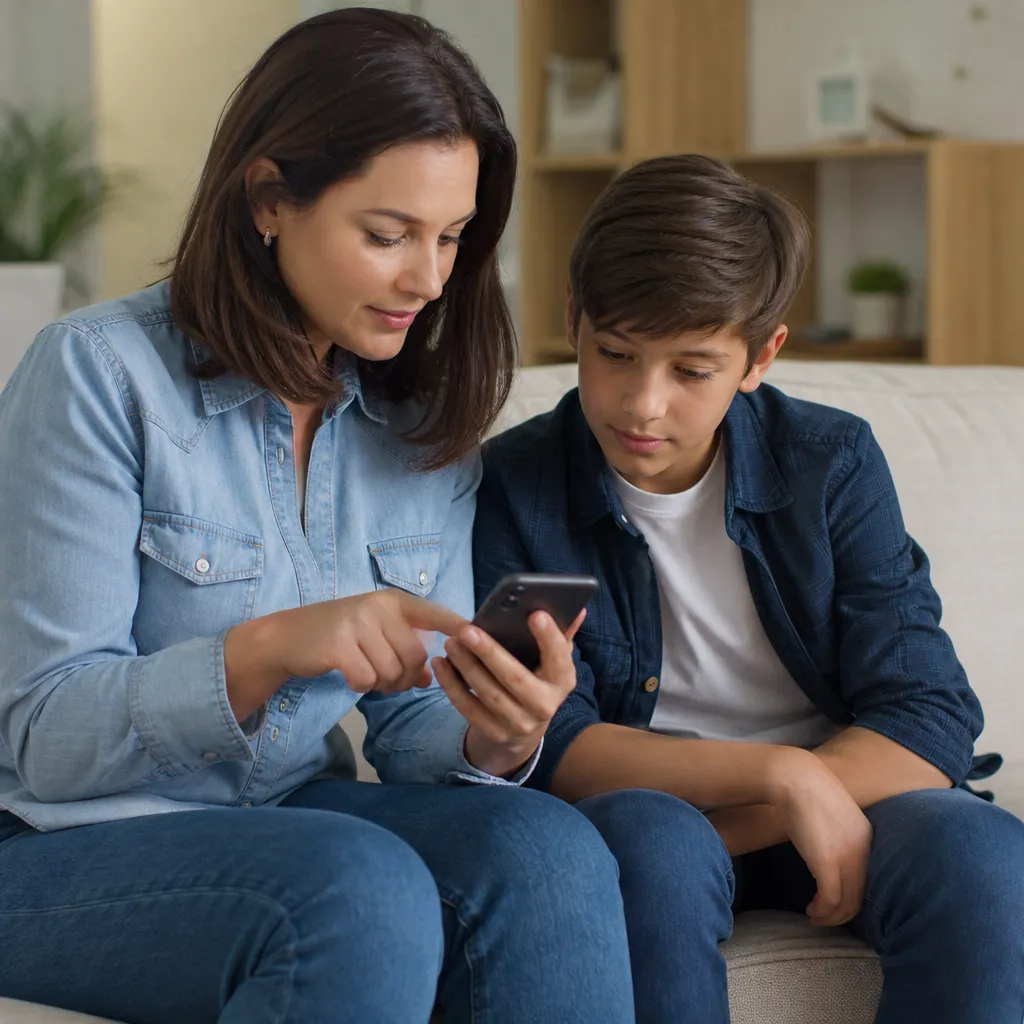
Considere implementar um cronograma realista que respeite a idade da criança. Crianças pequenas devem ter no máximo uma ou duas horas por dia, enquanto adolescentes podem ter mais acesso, mas ainda com limites. Comunique claramente sobre essas restrições e explique por que existem, envolvendo a criança no processo educativo.
Monitorando Aplicativos e Downloads
Você deve revisar regularmente quais aplicativos seu filho tem instalado e pedir aprovação antes de novas instalações. No Family Link do Android, você vê uma lista completa de apps instalados e pode bloquear qualquer um com apenas alguns toques. O aplicativo também notifica você imediatamente quando seu filho tenta baixar algo novo.
Configure a Google Play Store para exigir sua aprovação antes de qualquer compra ou download gratuito. Seu filho verá uma mensagem pedindo permissão, que você pode conceder ou negar pelo seu celular. Esse fluxo evita downloads acidentais ou maliciosos, além de impedir que crianças gastem dinheiro sem autorização em aplicativos pagos ou compras dentro do jogo.
No iPhone, a App Store também permite aprovação de compras e downloads quando vinculada ao Tempo de Tela. Você recebe pedidos de aprovação em tempo real e pode revisar o que está sendo solicitado antes de liberar. Essa abordagem mantém você sempre informado sobre o tipo de conteúdo que interessa ao seu filho.
Bloqueando Conteúdo Inadequado da Web
Os navegadores podem ser configurados para bloquear sites adultos e conteúdo violento automaticamente. No Android, ative o “Filtro SafeSearch” no navegador padrão e considere instalar navegadores seguros desenvolvidos especificamente para crianças. Esses navegadores já vêm com conteúdo filtrado e apresentam apenas websites apropriados para a faixa etária.
No iOS, configure a classificação de conteúdo restrito em Restrições de Conteúdo. Você também pode adicionar sites específicos à lista de permitidos, criando um “whitelist” onde a criança só acessa endereços que você aprova. Essa abordagem mais rigorosa funciona bem para crianças pequenas que ainda exploram a internet.
Use também o DNS parental para filtrar conteúdo em nível de rede. Alguns serviços gratuitos permitem que você configure filtros que funcionam em qualquer aplicativo, não apenas no navegador. Isso oferece proteção mais abrangente contra conteúdo impróprio independente de como a criança tenta acessá-lo.
Gerenciando Privacidade e Localização
O rastreamento de localização oferece tranquilidade ao saber onde seu filho está em tempo real. No Family Link, você pode visualizar a localização do dispositivo no mapa sempre que precisar. Essa funcionalidade é especialmente útil quando a criança sai de casa para escola ou atividades extracurriculares.
Configure também as permissões de privacidade do aplicativo para limitar o acesso a câmera, microfone, contatos e galeria de fotos. Seu filho não deve ter acesso desnecessário a esses recursos sensíveis, principalmente em redes sociais. Revise regularmente essas permissões conforme novos aplicativos são instalados.
Desative compartilhamento de localização com estranhos e configure quem pode ver informações de perfil em redes sociais. Eduque seu filho sobre privacidade digital desde cedo, explicando por que você monitora essas informações. Essa conversa honesta constrói confiança e ensina responsabilidade com os dados pessoais.
Dicas Práticas para Implementação Eficaz
Comece configurando o controle parental de forma gradual, explicando cada restrição ao seu filho. Crianças que entendem o “por quê” das limitações tendem a respeitá-las melhor do que aquelas que sentem apenas bloqueios impostos. Estabeleça essas regras como parte de uma conversa contínua sobre uso responsável de tecnologia.
Revise as configurações mensalmente e ajuste conforme a criança cresce ou demonstra maior responsabilidade. A ideia é que o controle parental diminua gradualmente ao longo dos anos, permitindo mais independência. Adolescentes precisam de liberdade crescente para aprender a navegar na internet com segurança por conta própria.
Mantenha open a comunicação sobre o que seu filho faz online, mesmo com o controle parental ativo. Pergunte sobre amigos que faz em jogos, conteúdos que assiste e situar se há algo que o preocupa. Essa abordagem combina tecnologia com educação, criando um ambiente onde a criança se sente segura para compartilhar preocupações.
Estabeleça regras familiares sobre uso de dispositivos, como não usar celular durante refeições ou na cama. Você serve como modelo, então reduza seu próprio tempo de tela quando estiver com a criança. Demonstrar hábitos saudáveis digitais é tão importante quanto implementar controles técnicos.
Considere usar o controle parental para criar uma “zona segura” onde a criança explore internet em horários específicos com você presente. Essa supervisão ativa complementa as restrições técnicas e oferece oportunidade de aprender juntos sobre segurança digital. Explique riscos como clickbait, phishing e contato com estranhos conforme relevante para a idade.