App Liberar Espaço: Evite Erros Comuns
Anúncios
Quando seu celular começa a travar e a câmera demora para abrir, é hora de tomar ação. Aplicativos de limpeza de memória oferecem uma solução rápida, mas muitas pessoas cometem erros que danificam o desempenho do aparelho. Este guia prático mostra como usar essas ferramentas sem prejudicar seu dispositivo.
 CCleaner – Limpeza de Celular
Classificação:
★★★★★
4.70
Classificação Etária:
Classificação Livre
Autor:
Piriform
Plataforma:
Android
Preço:
Free
▶Baixar na Google Play
CCleaner – Limpeza de Celular
Classificação:
★★★★★
4.70
Classificação Etária:
Classificação Livre
Autor:
Piriform
Plataforma:
Android
Preço:
Free
▶Baixar na Google Play
Anúncios
A memória do celular funciona como a gaveta de sua mesa: quando está cheia de papéis antigos e itens desnecessários, tudo funciona mais lentamente. Você sabia que até 40% do espaço pode ser ocupado por arquivos temporários e dados de cache que não precisam estar ali? Com a abordagem correta, você recupera velocidade e evita problemas graves.
Entenda Como Funciona a Memória do Seu Celular
Seu celular possui dois tipos de memória: a RAM (memória de acesso rápido) e o armazenamento interno. A RAM armazena dados de aplicativos que estão abertos naquele momento, enquanto o armazenamento interno guarda fotos, vídeos, aplicativos e todos os arquivos. Quando ambas ficam cheias, o sistema operacional trabalha muito mais para executar tarefas simples.
Os arquivos temporários e de cache são criados constantemente pelos aplicativos. Eles ajudam a carregar aplicativos mais rápido na próxima vez que você os abre, mas ocupam espaço valioso. Além disso, o sistema operacional mantém registros de atividades, dados de análise e resíduos de aplicativos que você já desinstalou.
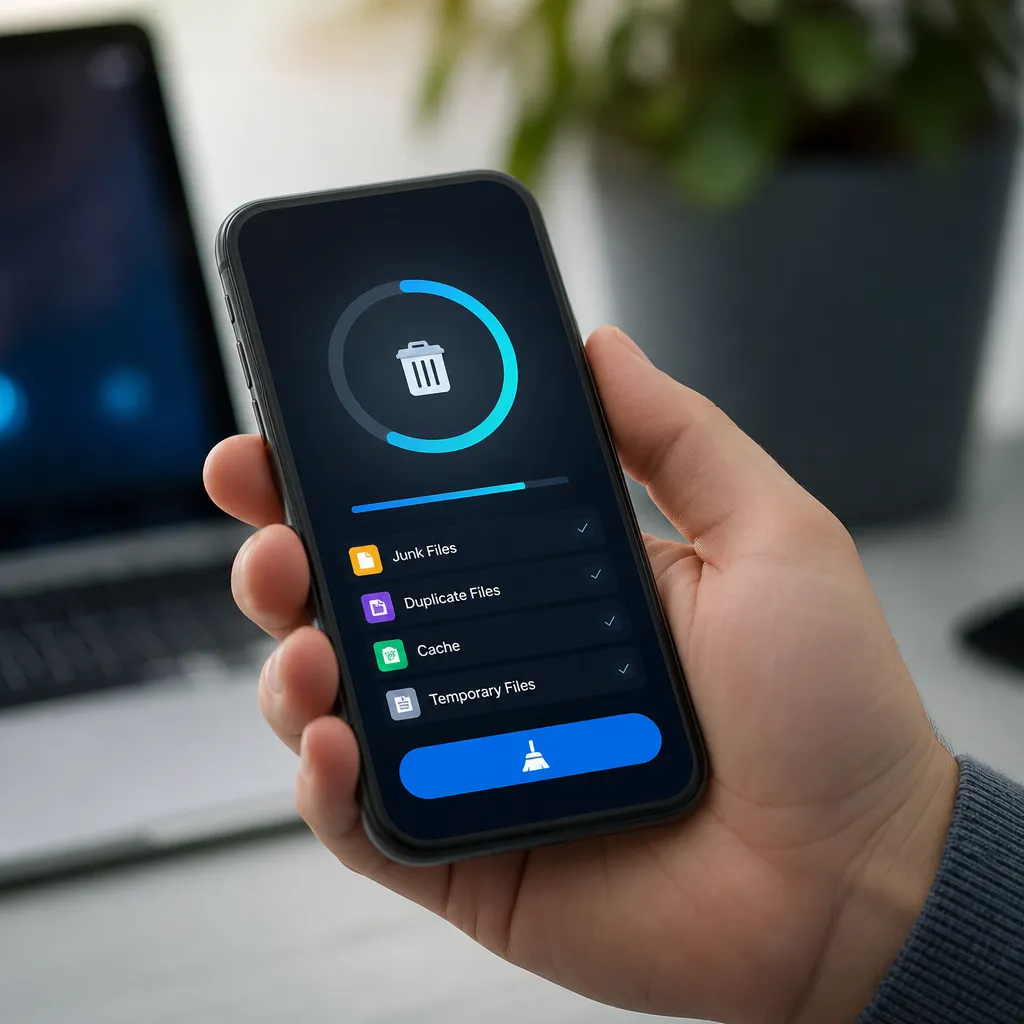
Quando você instala um app para liberar espaço na memória do celular, ele funciona varrendo o dispositivo em busca desses arquivos desnecessários. O aplicativo identifica cache antigo, arquivos temporários e, em alguns casos, dados duplicados que ocupam espaço sem adicionar valor ao seu uso diário.
Os Erros Mais Comuns Ao Usar Apps de Limpeza
O primeiro erro é deletar arquivos de sistema por engano. Muitos usuários ativam todas as opções de limpeza sem entender o que cada uma faz, resultando em travamentos e problemas sérios no celular. Quando você remove arquivos essenciais do sistema operacional, não há volta: o aparelho pode parar de funcionar ou reiniciar constantemente.
Outro problema grave é usar múltiplos aplicativos de limpeza ao mesmo tempo. Cada um funciona de forma diferente e pode entrar em conflito com os outros, causando erros e congelamentos. Você deve escolher uma ferramenta confiável e usá-la exclusivamente, sem instalar três ou quatro apps de limpeza diferentes.
Muitas pessoas também limpam a memória RAM constantemente, pensando que isso melhora a performance. Na verdade, o sistema operacional gerencia a RAM automaticamente, encerrando aplicativos quando precisa de espaço. Forçar essa limpeza pode fazer com que aplicativos abertos façam logout ou percam dados não salvos. O navegador pode fechar abas, e você perde conversas em andamento.
Deletar fotos e vídeos sem backup é outro risco imenso. Se você permitir que o app remova “mídias duplicadas” automaticamente, pode perder fotos importantes. Alguns aplicativos podem se confundir e deletar originais em vez de cópias, deixando você sem essas memórias para sempre.
Guia Passo a Passo para Usar Apps de Limpeza com Segurança
Antes de instalar qualquer aplicativo, faça um backup completo do seu celular. Se você usa iPhone, abra o iCloud e selecione “Fazer Backup Agora”. No Android, acesse Configurações, depois Contas e selecione sua conta Google para ativar o backup automático. Esse passo protege suas fotos, contatos e configurações em caso de problemas.
Escolha um app para liberar espaço na memória do celular com boa reputação e muitos downloads. Verifique os comentários na loja de aplicativos: usuários com problemas deixam avaliações baixas. Procure por aplicativos que ofereçam análise antes de deletar qualquer coisa, mostrando exatamente quais arquivos serão removidos.
Após instalar o aplicativo, abra-o e explore o menu de configurações antes de executar qualquer limpeza. Desabilite todas as opções automáticas no primeiro momento. Você quer controle total sobre o que é deletado. Procure por uma opção de “modo seguro” ou “limpeza manual” que deixe você revisar tudo antes de confirmar.
Execute uma limpeza de cache e arquivos temporários primeiro. Esta é a operação mais segura e libera bastante espaço. O aplicativo mostrará quanto de cache cada app está ocupando. Revise a lista e confirme apenas os itens que você reconhece como seguros.
Evite as opções que prometem “otimização automática” ou “limpeza profunda” se você não entender exatamente o que elas fazem. Quando o app propõe deletar “aplicativos não utilizados” ou “arquivos duplicados”, seja cautela: leia a descrição completa e marque apenas os itens que você tem certeza que pode remover.
Após a limpeza, verifique se o celular funciona normalmente. Abra seus aplicativos favoritos, tire algumas fotos e carregue uma página na internet. Se tudo correr bem, parabéns: a limpeza foi bem-sucedida. Se notar travamentos ou erros, restaure seu backup imediatamente.
Alternativas Seguras: Como Liberar Espaço sem Apps
Você não precisa necessariamente de um app para liberar espaço na memória do celular. O sistema operacional oferece ferramentas nativas que são tão eficientes quanto qualquer aplicativo externo. No Android, vá para Configurações, depois Armazenamento e verifique quais apps ocupam mais espaço. Você pode desinstalar aplicativos que não usa mais diretamente de lá.
As fotos e vídeos antigos consomem muita memória. Acesse sua galeria, selecione itens que você já salvou na nuvem e delete-os. Se você usa Google Fotos ou iCloud, seus arquivos estão protegidos e você recupera espaço no celular. Isso sozinho pode liberar gigabytes.
Limpe o cache manualmente em Configurações, procurando por “Armazenamento” ou “Espaço”. Muitos celulares modelos permitem limpar cache de todos os apps de uma vez. No Android, você encontra isso em Armazenamento > Cache. No iPhone, vá para Configurações > Geral > Armazenamento de iPhone.
Desinstale navegadores antigos que está apenas testando. Google Chrome, Firefox e navegadores padrão do sistema operacional ocupam espaço significativo. Manter apenas um navegador principal economiza centenas de megabytes. O mesmo vale para aplicativos de mensagens duplicados: WhatsApp, Telegram e Signal não precisam estar todos instalados se você usa principalmente um.
Sinais de Alerta: Quando um App de Limpeza Está Causando Problemas
Se seu celular começa a reiniciar sozinho após usar um app de limpeza, pare imediatamente e restaure o backup. Reinicializações aleatórias indicam que arquivos importantes do sistema foram removidos. Quanto mais rápido você agir, melhor será a chance de recuperar seu dispositivo sem perder dados.
Alguns aplicativos deixam seu celular mais lento em vez de mais rápido. Isso acontece quando o app está constantemente verificando e limpando a memória em segundo plano, consumindo processamento. Se você nota travamentos depois de instalar um aplicativo de limpeza, desinstale-o e use métodos manuais.
Cuidado também com apps que pedem permissões excessivas. Se um aplicativo de limpeza solicita acesso a seus contatos, mensagens ou localização, é suspeito. Ferramentas legítimas de limpeza precisam apenas de permissão para acessar armazenamento. Permissões extras podem indicar que o app coleta dados pessoais.
Publicidade agressiva dentro do app é outro aviso. Se você está constantemente recebendo notificações push oferecendo limpezas urgentes ou informando que seu celular está “infectado”, você instalou um app problemático. Aplicativos confiáveis não usam essa estratégia manipuladora.
Manutenção Contínua: Hábitos para Manter o Celular Rápido
Crie o hábito de revisar aplicativos instalados a cada mês. Procure por apps que você não usa há semanas e desinstale-os. Essa é a forma mais eficiente de liberar espaço permanentemente, pois cada aplicativo ocupa não apenas seu arquivo principal, mas também cache e dados associados que se acumulam com o tempo.
Limpe suas pastas de downloads regularmente. Muitos usuários acumulam instaladores, documentos e arquivos antigos lá sem perceber. Revise a pasta de downloads uma vez por semana e delete tudo que você já não precisa.
Configure backups automáticos na nuvem para não acumular fotos e vídeos no celular. Google Fotos oferece armazenamento gratuito ilimitado em qualidade comprimida. Após fazer backup, você pode deletar esses arquivos do dispositivo sem perder nada. O iCloud oferece opção similar para usuários Apple.
Use a função “Otimizar Armazenamento” do iCloud no iPhone ou ative “Liberar Espaço” no Google One Android. Essas configurações nativas mantêm apenas versões de baixa resolução das fotos no celular, preservando os originais na nuvem. Você economiza espaço significativo sem perder acesso às suas fotos.
Limpe o cache de navegadores uma vez por semana. Navegadores de internet guardam imagens, cookies e dados de sites que ocupam espaço rápidamente. No Chrome, vá para Configurações > Privacidade e segurança > Limpar dados de navegação. Selecione “Tudo” e confirme.
Escolhendo um App Confiável para Liberar Espaço
Se você decidir usar um app para liberar espaço na memória do celular, pesquise as opções disponíveis. No Android, aplicativos como Files by Google oferecem análise segura de armazenamento sem riscos. Este é um app desenvolvido pelo Google especificamente para ajudar usuários a gerenciar espaço, mostrando quais arquivos ocupam mais espaço e permitindo exclusões seguras.
Leia comentários de usuários verificados. As melhores opções recebem notas altas consistentemente e comentários positivos que mencionam melhorias reais de velocidade. Evite aplicativos com notas em torno de 3 ou 3.5 estrelas, pois isso indica problemas frequentes.
Verifique a data da última atualização do aplicativo. Um app não atualizado há 6 meses ou mais pode ter problemas de compatibilidade com versões recentes do sistema operacional. Aplicativos bem mantidos recebem atualizações regulares para corrigir bugs e melhorar segurança.
Procure por apps que ofereçam visualização clara de cada arquivo antes de deletar. Qualidade profissional significa transparência: você deve saber exatamente o que será removido. Aplicativos que funcionam com “um clique para limpar tudo” sem mostrarem detalhes são arriscados.
Teste o aplicativo em uma limpeza pequena primeiro. Ative apenas a limpeza de cache e revise o que será deletado. Se tudo correr bem e você conseguir recuperar espaço sem problemas, gradualmente você pode usar mais recursos do app com confiança.
Quanto à segurança, confirme que o aplicativo respeita privacidade. Ele não deve enviar dados seus para servidores externos nem oferecer anúncios que pareçam vir de fontes questionáveis. Aplicativos legítimos funcionam localmente no seu dispositivo, sem coletar informações pessoais.