Como liberar espaço no iPhone com aplicativo profissional de limpeza
Anúncios
Liberar espaço no iPhone é essencial para manter o dispositivo funcionando rápido e sem travamentos. Quando o armazenamento fica cheio, você experimenta lentidão, falhas ao instalar novos apps e até problemas na câmera e gravação de vídeos. Felizmente, existem aplicativos especializados que ajudam a limpar arquivos desnecessários e liberar memória com facilidade.
Anúncios
Este guia prático apresenta as melhores estratégias para liberar espaço no seu iPhone usando ferramentas de limpeza profissional. Você aprenderá como identificar o que consome mais armazenamento, quais aplicativos realmente funcionam e como executar cada etapa de limpeza de forma segura e eficaz.
Por que seu iPhone está cheio e travando
O espaço de armazenamento do iPhone se esgota rapidamente por vários motivos. Fotos e vídeos em alta resolução ocupam gigabytes, cachês de aplicativos acumulam dados antigos, e-mails com anexos pesados, e mensagens no WhatsApp com mídias também consomem muito espaço. Quando você tira centenas de fotos e não organiza ou deleta as não desejadas, a memória interna preenche rapidamente.
Aplicativos também guardam históricos, cookies, dados de login e arquivos temporários que crescem exponencialmente. O navegador Safari acumula cache, histórico de navegação e dados de websites visitados. Arquivos duplicados, vídeos antigos em biblioteca, e até atualizações de apps que ficam armazenadas ocupam espaço precioso. Quando a memória atinge 90% de capacidade, o iPhone começa a funcionar lentamente e perde eficiência.
Entendendo os aplicativos de limpeza profissional
Um aplicativo de limpeza profissional para iPhone funciona analisando todo o armazenamento interno e identificando arquivos desnecessários, duplicados ou obsoletos. Essas ferramentas varrem o sistema operacional, as pastas de apps, o cache e oferecem relatórios detalhados sobre o que está consumindo espaço. A grande vantagem é que automatizam um processo que seria extremamente demorado fazer manualmente.
 CCleaner – Limpeza de Celular
Classificação:
★★★★★
4.70
Classificação Etária:
Classificação Livre
Autor:
Piriform
Plataforma:
Android
Preço:
Free
▶Baixar na Google Play
CCleaner – Limpeza de Celular
Classificação:
★★★★★
4.70
Classificação Etária:
Classificação Livre
Autor:
Piriform
Plataforma:
Android
Preço:
Free
▶Baixar na Google Play
Diferentemente de simplesmente deletar apps ou fotos, um aplicativo de limpeza profissional localiza arquivos ocultos e temporários que você nem sabe que existem. Identifica duplicatas de fotos tiradas na sequência, vídeos baixados que não precisa mais, arquivos quebrados de transferências incompletas, e dados residuais de aplicativos que você desinstalou. Alguns também otimizam a RAM liberando memória usada por processos em background.
Essas ferramentas vêm com interface intuitiva que mostra gráficos coloridos indicando categorias de arquivos. Você consegue ver exatamente quantos megabytes ou gigabytes cada tipo de dado está ocupando, facilitando decisões sobre o que remover primeiro. Muitos oferecem limpeza automática agendada, proteção de privacidade, e até gerenciador de apps para desinstalar programas que consome muita memória.
Escolhendo o aplicativo certo para seu iPhone
Na App Store existem dezenas de opções para liberar espaço, mas nem todas são confiáveis ou efetivas. Você deve procurar por aplicativos com boa avaliação (4.5 estrelas ou mais), milhões de downloads, e comentários positivos comprovando que realmente funcionam. Leia os comentários detalhados para saber se os usuários realmente viram resultados, quanto espaço liberaram, e se tiveram problemas de segurança.
Prefira aplicativos desenvolvidos por empresas estabelecidas com histórico de qualidade. Verifique quantas vezes o app foi atualizado, pois softwares abandonados pelos desenvolvedores podem deixar de funcionar com novas versões do iOS. Alguns aplicativos populares oferecem versão gratuita limitada com limpeza básica, e versão premium com recursos avançados. Teste a versão gratuita primeiro para ver se o app é compatível com seu dispositivo e se realmente funciona como prometido.
Atente-se também para permissões solicitadas. Um aplicativo de limpeza não precisa de acesso ao seu calendário, contatos, fotos de câmera, ou dados de saúde. Se ele pedir permissões suspeitas, desconfie. Aplicativos legítimos pedem apenas acesso ao armazenamento e talvez câmera ou biblioteca de fotos para analisar galeria.
Guia prático passo a passo para liberar espaço
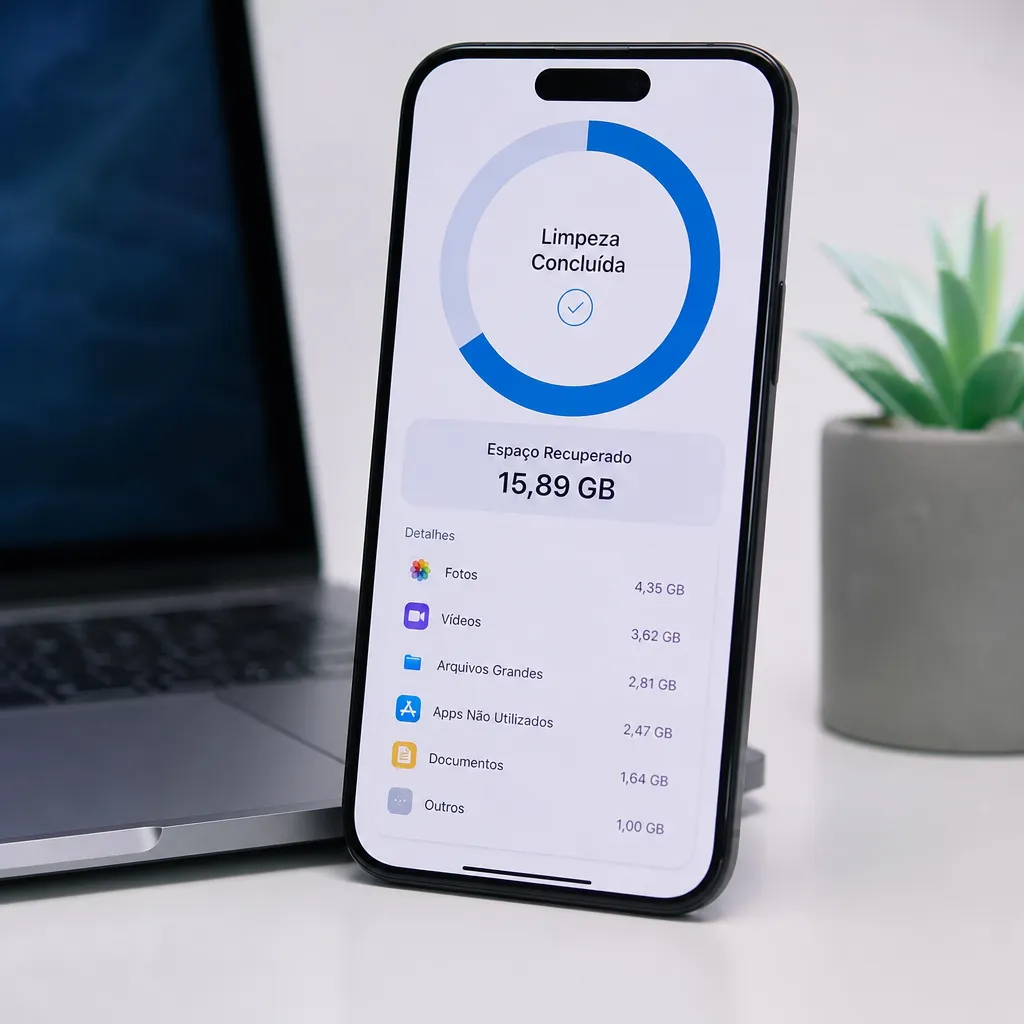
Depois de escolher seu aplicativo de limpeza profissional, o processo é simples e rápido. Primeiro, abra o App Store no seu iPhone e baixe o aplicativo selecionado. Espere a instalação completar e abra o app. A tela inicial mostrará o status geral de armazenamento com gráficos indicando quanto espaço está livre, quanto está ocupado, e quais categorias consomem mais.
Conceda as permissões solicitadas pelo aplicativo quando for pedido. Toque em “Permitir” ou “Allow” quando a notificação aparecer. Sem as permissões necessárias, o app não conseguirá escanear o armazenamento completamente. Depois de autorizar, toque no botão de início de análise, geralmente chamado “Escanear”, “Analisar” ou “Iniciar Limpeza”. O app começará a examinar todos os arquivos no seu iPhone.
A análise pode levar alguns minutos dependendo da quantidade de dados no seu dispositivo e velocidade da conexão à internet. Deixe o telefone conectado à rede Wi-Fi para evitar consumo de dados móveis durante este processo. Você verá uma barra de progresso indicando o percentual de análise concluída. Quando terminar, o app exibirá um relatório completo mostrando categorias de arquivos encontrados.
Navegue pelas categorias oferecidas pelo app: fotos duplicadas, cache de apps, arquivos temporários, arquivos grandes desnecessários, downloads, histórico deletado, e dados residuais. Cada categoria mostra a quantidade de espaço que pode ser liberada. Comece pelos itens que ocupam mais espaço e que você tem certeza que não precisa mais, como cache e arquivos temporários, pois estes nunca são importantes.
Para fotos duplicadas, o app mostra miniaturas lado a lado permitindo você selecionar quais deletar. Revise com atenção antes de remover, já que uma imagem aparentemente duplicada pode ter pequenas diferenças de qualidade ou enquadramento que você valoriza. Clique no botão de limpeza apenas para os itens que você realmente deseja remover. Alguns apps pedem confirmação adicional antes de deletar permanentemente.
Após a limpeza inicial, muitos aplicativos profissionais oferecem agendamento de limpeza automática. Configure a frequência desejada, por exemplo limpeza automática a cada semana ou quando o espaço disponível cair abaixo de um limite específico. Isso mantém seu iPhone otimizado continuamente sem você precisar fazer nada manualmente.
Otimizações adicionais para máxima liberação de espaço
Após usar o aplicativo de limpeza, você pode executar limpezas manuais complementares para liberar ainda mais espaço. Vá para Configurações, depois Geral, e toque em Armazenamento do iPhone. Você verá uma lista de apps organizados por tamanho. Aplicativos que você raramente usa e ocupam muito espaço devem ser desinstalados. Toque no app e selecione “Descarregar App” ou “Remover App” dependendo da versão do iOS.
Na mesma tela de Armazenamento, procure por “Fotos de Câmera” e “Biblioteca de Fotos”. Se tiver muitas fotos antigas, considere fazer backup na nuvem através do iCloud, Google Fotos, ou OneDrive antes de deletá-las. Ative também a opção “Otimizar Armazenamento do iPhone” nas configurações de Fotos para armazenar versões em menor resolução localmente enquanto mantém originais na nuvem.
Limpe manualmente a biblioteca de vídeos deletando filmagens antigas, vídeos em baixa qualidade, ou gravações de tela que não servem mais. Um único vídeo em 4K pode ocupar vários gigabytes. Acesse o app Mensagens e delete conversas antigas com muitas mídias, especialmente as com vídeos e fotos enviados. Para cada conversa, toque em “Editar” no canto superior esquerdo e delete grupos ou contatos inteiros que consomem muito espaço.
No app Mail, delete e-mails com anexos pesados, especialmente os antigos que você guardava apenas por referência. Use a função de busca para localizar e-mails com anexos rapidamente. Para Safari, abra Configurações, procure por Safari, e delete histórico, cookies e dados de websites. Para apps específicos como WhatsApp, vá à configuração do app e limpe o cache de mídia, deletando vídeos e imagens do aplicativo que foram baixados.
Mantendo seu iPhone limpo a longo prazo
Liberar espaço é apenas o primeiro passo. Manter o iPhone com armazenamento livre requer hábitos consistentes. Estabeleça uma rotina mensal de limpeza onde você executa o app de limpeza profissional, deleta fotos antigas, e desinstala aplicativos não utilizados. Configurar limpeza automática no aplicativo reduz significativamente o trabalho manual necessário.
Adote uma estratégia de backup para não perder dados importantes enquanto libera espaço. Use iCloud, Google Fotos, ou OneDrive para fazer backup automático de fotos e vídeos na nuvem. Assim você pode deletar o arquivo local e recuperá-lo depois se necessário. Configure backup automático de dados do telefone nas configurações do iCloud para que contatos, calendário, notas e dados de apps sejam preservados.
Controle o download de novos apps. Cada aplicativo novo ocupa espaço e adiciona cache ao longo do tempo. Antes de instalar, considere se realmente vai usar com frequência. Dessubscreva de notificações de apps que consome muita memória mas você não usa regularmente. Limpe regularmente a pasta de Downloads no app Arquivos, que frequentemente acumula PDFs, documentos, e arquivos que você esqueceu que tinha baixado.
Atualize o iOS regularmente para obter otimizações de gerenciamento de memória que a Apple implementa em novas versões. Novas versões do iOS muitas vezes melhoram eficiência de armazenamento. Evite manter muitas abas abertas no Safari, pois cada aba consome memória RAM. Feche aplicativos que você não está utilizando no momento. Reduza a qualidade de vídeos gravados nos casos onde você não precisa de 4K.
Cenários práticos de uso e resultados reais
Considere um cenário onde você tem um iPhone com 64GB de armazenamento completamente cheio. Você não consegue atualizar apps, recebe notificações constantes de espaço insuficiente, e a câmera às vezes não consegue tirar fotos porque não tem espaço temporário disponível. Você instala um aplicativo de limpeza profissional, executa a análise, e descobre que existem 15GB em cache de apps, 8GB em fotos duplicadas, 5GB em vídeos antigos, e 3GB em arquivos temporários de downloads e navegação.
Após executar a limpeza, você libera 25GB imediatamente. Seu telefone volta a ter espaço livre, apps atualizam normalmente, câmera funciona sem problemas, e o iPhone deixa de ficar lento. Este é o resultado típico que usuários relata após usar um aplicativo de limpeza profissional. A sensação é de que o telefone “voltou à vida” depois de meses ou anos de funcionamento degradado.
Outro cenário comum: você possui um iPhone com 128GB, mas apesar de ter espaço aparentemente disponível, o dispositivo continua lento. Aplicativos demoram a abrir, multitarefa é lenta, e vídeos precisam de tempo para carregar. Um aplicativo de limpeza profissional descobre que você tem 40GB em cache acumulado, 20GB em arquivos temporários, e dados residuais de apps antigos desinstalados. Após limpeza, mesmo que o espaço total liberado seja menor, o iPhone fica significativamente mais responsivo porque o cache desnecessário não está mais sendo carregado constantemente.
Muitos usuários também usam o aplicativo de limpeza profissional proativamente uma vez por mês para evitar que o problema chegue a níveis críticos. Fazendo limpeza regular, você nunca deixa que o armazenamento fique tão cheio, mantém o iPhone sempre rápido, e previne problemas de funcionamento. É mais fácil fazer manutenção preventiva mensal do que deixar acumular e depois precisar fazer limpeza emergencial quando o telefone travar completamente.
Para quem viaja frequentemente e precisa ter espaço livre para tirar muitas fotos durante o trajeto, usar um aplicativo de limpeza profissional antes de viajar garante que você tenha gigabytes de espaço disponível. Você pode tirar centenas de fotos de alta resolução, vídeos em 4K, e não se preocupar com notificações de armazenamento cheio no meio de um passeio importante. Após retornar, você executa a limpeza novamente para liberar espaço antes da próxima viagem.