Como o aplicativo de câmeras funciona perfeitamente em seu iPhone
Anúncios
Você quer entender como um aplicativo de câmeras de vigilância funciona no seu iPhone? A integração entre esses aplicativos e os dispositivos Apple envolve tecnologia sofisticada que merece ser explorada. Neste artigo, vamos desvendar todos os processos, desde a conexão até a transmissão de imagens em tempo real.
Anúncios
Muitas pessoas cometem erros ao configurar essas soluções, o que prejudica o funcionamento ideal do sistema. Compreender como tudo funciona ajuda você a evitar problemas comuns e aproveitar ao máximo os recursos disponíveis no seu iPhone para monitoramento de câmeras.
O que é um aplicativo de câmeras de vigilância para iPhone
Um aplicativo de câmeras de vigilância para iPhone é um software desenvolvido por fabricantes de segurança que permite visualizar transmissões ao vivo de câmeras instaladas em sua residência ou negócio. Esse tipo de aplicativo funciona como intermediário entre as câmeras físicas e o seu smartphone, criando um canal seguro de comunicação. O objetivo é oferecer monitoramento remoto, dando a você acesso às imagens de qualquer lugar e a qualquer momento.
Diferentemente de outras formas de vigilância, o aplicativo específico para iPhone aproveita o ecosistema da Apple para garantir compatibilidade e segurança. Cada fabricante de câmeras desenvolve seu próprio aplicativo, ajustado às especificidades do iOS. Isso significa que você precisa baixar o app correto correspondente ao modelo de câmera que possui instalado.
Como a conexão entre iPhone e câmeras é estabelecida
A conexão inicial entre seu iPhone e as câmeras de vigilância começa durante o processo de pareamento. Você deve abrir o aplicativo, inserir as credenciais de acesso (usuário e senha fornecidos pelo fabricante) e permitir que o app detecte as câmeras conectadas na mesma rede Wi-Fi ou na rede em nuvem. Esse processo cria um vínculo entre os dispositivos, autenticando seu acesso ao sistema.
 DeFlock.me
Classificação Etária:
Classificação Livre
Autor:
TechBS
Plataforma:
Android
Preço:
Free
▶Baixar na Google Play
DeFlock.me
Classificação Etária:
Classificação Livre
Autor:
TechBS
Plataforma:
Android
Preço:
Free
▶Baixar na Google Play
Um erro comum que você deve evitar é tentar conectar câmeras que estão em redes diferentes. Se suas câmeras estão conectadas a uma rede privada e seu iPhone está em outra conexão, o aplicativo não conseguirá estabelecer a ligação necessária. Sempre verifique se todos os dispositivos compartilham a mesma rede ou se possuem acesso através de servidores em nuvem configurados corretamente.
Após o pareamento inicial, o aplicativo armazena essas informações de conexão no seu iPhone, permitindo que futuras conexões sejam realizadas automaticamente. Essa memória de conexão facilita a vida do usuário, pois você não precisa fazer login a cada vez que abre o app. Porém, é crucial que você altere a senha padrão fornecida pelo fabricante logo após a primeira conexão bem-sucedida.
Protocolos de criptografia e segurança no aplicativo
O aplicativo de câmeras utiliza protocolos de criptografia avançados para proteger as imagens e dados pessoais durante a transmissão. O mais comum é o padrão TLS (Transport Layer Security), que garante que ninguém consiga interceptar as imagens ou credenciais enquanto viajam pela internet. Quando você visualiza uma câmera no seu iPhone, todas as informações passam por esse túnel seguro de criptografia.
Muitos usuários cometem o erro de conectar suas câmeras em redes públicas de Wi-Fi sem qualquer proteção adicional. Fazer isso expõe suas transmissões a riscos de segurança, mesmo que o app possua criptografia interna. Use sempre uma rede privada ou, se precisar monitorar remotamente, utilize a conexão 4G/5G do seu iPhone, que oferece segurança adicional. Alguns aplicativos também oferecem opções de VPN integrada, que você deve ativar ao se conectar em redes não confiáveis.
Outro aspecto crucial é a autenticação de dois fatores, oferecida por diversos aplicativos de câmeras modernas. Essa camada extra de segurança exige não apenas sua senha, mas também um código gerado em tempo real, geralmente enviado para o seu email ou telefone. Ativar essa funcionalidade no seu iPhone reduz drasticamente o risco de acesso não autorizado ao seu sistema de monitoramento.
Streaming de vídeo em tempo real no seu iPhone
Quando você abre o aplicativo e seleciona uma câmera, o app inicia um processo chamado streaming de vídeo. Esse processo envolve a captura contínua de frames pela câmera, compressão desses frames e transmissão para o seu iPhone através da internet. A qualidade da imagem que você recebe depende diretamente da largura de banda disponível e da capacidade de processamento do seu dispositivo.
O aplicativo ajusta automaticamente a qualidade do vídeo com base na sua conexão. Se você está em uma rede Wi-Fi rápida, o app pode oferecer definições de alta resolução, enquanto em redes lentas reduz a qualidade para evitar travamentos. Esse mecanismo adaptativo é um recurso inteligente que melhora a experiência do usuário, mas muitos desconhecem que também podem ajustar manualmente essas configurações nas opções do app.
Um erro frequente é deixar o streaming ativo indefinidamente, o que drena rapidamente a bateria do seu iPhone e consome muitos dados de internet. Configure o aplicativo para desligar automaticamente a transmissão após um período de inatividade, geralmente disponível nas configurações de economia de energia ou timeouts do app. Isso preserva a bateria e reduz o consumo de dados desnecessário.
Armazenamento e gravação de vídeos no aplicativo
Além de visualizar ao vivo, o aplicativo de câmeras oferece opções de armazenamento de vídeos gravados. Existem duas abordagens principais: armazenamento local nas câmeras (através de cartão de memória ou disco rígido) ou armazenamento em nuvem mantido pelo fabricante. Através do aplicativo no seu iPhone, você pode acessar esses vídeos gravados, assisti-los novamente e geralmente baixá-los para armazenamento local no dispositivo.
O erro mais comum relacionado ao armazenamento é não verificar a capacidade do seu plano de nuvem. Muitos aplicativos oferecem armazenamento gratuito limitado, geralmente entre 7 e 30 dias de vídeo, e cobram mensalidades para aumentar esse período. Se você exceder a capacidade disponível, o app deixará de gravar novos vídeos até que você aumente o plano ou libere espaço. Verifique regularmente o uso do seu armazenamento nas configurações do aplicativo.
Ao baixar vídeos para seu iPhone, considere o espaço disponível no dispositivo. Um aplicativo de câmeras consome bastante espaço quando você armazena muitos vídeos localmente. Mantenha apenas os vídeos mais importantes no seu iPhone e utilize o armazenamento em nuvem para manter um histórico completo. Essa prática garante que seu dispositivo funcione normalmente enquanto você mantém acesso a todo o histórico de gravações.
Notificações e alertas inteligentes do aplicativo
Um dos recursos mais valiosos do aplicativo de câmeras é a capacidade de gerar alertas e notificações quando detecta movimento ou outras atividades suspeitas. Quando alguém entra no campo de visão da câmera, o aplicativo identifica essa mudança, processa a informação e envia uma notificação ao seu iPhone em tempo real. Esse sistema utiliza algoritmos de visão computacional para minimizar falsos positivos, como movimento de plantas ou sombras.
Para aproveitar totalmente esse recurso, você precisa configurar corretamente os parâmetros de detecção no aplicativo. Muitos usuários deixam as configurações padrão e depois reclamam de notificações excessivas ou, pelo contrário, de alertas perdidos. Ajuste a sensibilidade da detecção de movimento para seu ambiente específico, defina zonas de exclusão se houver áreas que você não quer monitorar e escolha quais eventos geram notificações. Essas personalizações tornam o sistema muito mais eficiente.
Um erro significativo é desabilitar as notificações push do aplicativo nos ajustes do iPhone, mesmo que faça isso inadvertidamente. Quando você tira a permissão de notificações, o app não consegue alertá-lo sobre eventos importantes, transformando-o em um sistema apenas de visualização. Verifique regularmente em Configurações do seu iPhone se o aplicativo de câmeras tem permissão total para enviar notificações, críticas e som de alerta.
Integração com assistentes de voz e automações do iPhone
Aplicativos modernos de câmeras de vigilância integram-se com assistentes de voz como a Siri, permitindo que você controle aspectos do monitoramento através de comandos falados. Você pode dizer “Siri, mostre a câmera da frente” e o aplicativo abre automaticamente a visualização dessa câmera específica. Essa integração funciona através da API HomeKit da Apple, que padroniza como os aplicativos de casa inteligente se comunicam com o iOS.
Além disso, é possível criar automações personalizadas. Por exemplo, quando você sai de casa, o iPhone detecta que você se afastou da localização (geofencing) e pode disparar automaticamente a gravação contínua de todas as câmeras. Quando você retorna, a gravação volta ao modo normal ou é desativada. Configurar essas automações no aplicativo elimina a necessidade de ativar manualmente o monitoramento toda vez que você sai, tornando o sistema muito mais prático.
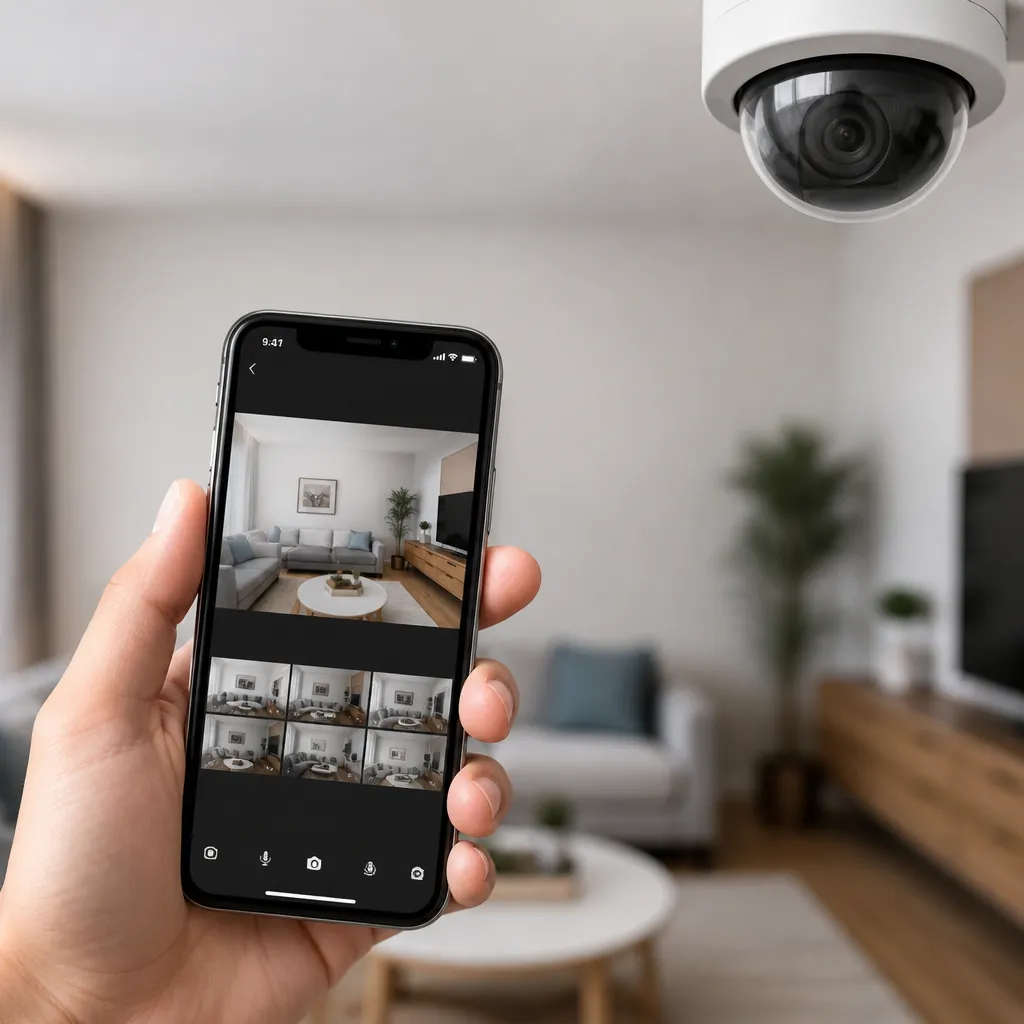
Um erro comum é tentar integrar o aplicativo com assistentes de voz sem verificar se o app realmente suporta essa funcionalidade. Nem todos os aplicativos de câmeras são compatíveis com HomeKit ou com automações do iOS. Antes de gastar tempo tentando configurar essas integrações, consulte a documentação do aplicativo ou contacte o suporte do fabricante para confirmar que esses recursos estão disponíveis na sua versão.
Otimização de performance e consumo de dados
Quando você usa o aplicativo de câmeras no seu iPhone, especialmente em conexões de dados móveis, o consumo pode ser surpreendentemente alto. Uma câmera transmitindo em resolução 1080p consome aproximadamente 2 a 3 megabytes por minuto, o que significa que uma hora de visualização pode consumir entre 120 e 180 megabytes de dados. Se você possui múltiplas câmeras, esse número multiplica-se rapidamente.
Para otimizar o consumo, o aplicativo oferece várias opções de configuração que você deve explorar. Reduza a resolução de streaming quando estiver usando dados móveis e reserve as resoluções altas para quando estiver conectado via Wi-Fi. Algumas câmeras também permitem ajustar a taxa de quadros (fps), reduzindo de 30 fps para 15 fps quando a largura de banda está limitada. Essas pequenas mudanças reduzem o consumo de dados sem prejudicar significativamente a qualidade da visualização.
Um erro crítico é deixar o aplicativo transmitindo continuamente em segundo plano enquanto você utiliza outras funções do iPhone. Isso drena a bateria exponencialmente mais rápido e consome dados desnecessariamente. Feche a visualização de câmeras quando não estiver monitorando ativamente, ou configure o aplicativo para parar a transmissão após alguns minutos de inatividade. Essa prática simples prolonga drasticamente a duração da bateria do seu dispositivo.
Sincronização entre múltiplos dispositivos Apple
Se você possui vários dispositivos Apple, como iPhone, iPad e Mac, o aplicativo de câmeras pode sincronizar as informações entre todos eles. Isso significa que você pode começar a visualizar uma câmera no iPhone, sair do app e, ao abrir no iPad, continuar exatamente de onde parou. As preferências de usuário, listas de câmeras favoritas e histórico de acesso são compartilhados através da conta do fabricante.
Para que essa sincronização funcione perfeitamente, todos os seus dispositivos devem estar conectados à mesma conta do serviço de câmeras. Alguns aplicativos usam a conta iCloud para facilitar esse processo, enquanto outros utilizam um sistema de login próprio. Verifique qual sistema seu aplicativo utiliza e certifique-se de que todos os dispositivos estão logados com a mesma credencial. Caso contrário, você terá problemas de sincronização e perderá o acesso a informações importantes.
Um erro que você deve evitar é tentar sincronizar câmeras entre contas diferentes no mesmo aplicativo. Se um membro da família criou a conta original e outro tenta acessar usando credenciais diferentes, o aplicativo pode não sincronizar corretamente as câmeras e as configurações. Estabeleça uma conta principal compartilhada ou utilize a funcionalidade de compartilhamento de acesso oferecida pelo aplicativo, permitindo que múltiplos usuários acessem as mesmas câmeras com as suas próprias contas.
Atualizações de software e compatibilidade com versões do iOS
O aplicativo de câmeras é atualizado regularmente para melhorar funcionalidades, corrigir bugs de segurança e garantir compatibilidade com novas versões do iOS. Quando a Apple lança uma atualização maior do iOS, às vezes o aplicativo deixa de funcionar completamente até que o desenvolvedor lance uma versão compatível. Verificar e instalar atualizações regularmente é essencial para manter seu sistema funcionando corretamente.
Um erro grave que muitos usuários cometem é ignorar notificações de atualização disponível ou adiar as atualizações indefinidamente. Isso pode deixá-lo com um aplicativo incompatível com a versão do seu iOS, causando crashes frequentes ou funcionamento instável. Configure o App Store para baixar atualizações automaticamente, ou reserve alguns minutos a cada semana para verificar se há novas versões disponíveis. Manter o app atualizado garante que você tenha acesso aos últimos recursos e correções de segurança.
Outro aspecto importante é verificar os requisitos de versão do iOS antes de atualizar o aplicativo. Às vezes, uma atualização mais recente do app exige uma versão mais nova do iOS do que a que você possui instalada. Se seu iPhone rodar uma versão anterior do sistema operacional, você pode ficar preso em uma versão desatualizada do aplicativo. Considere atualizar o iOS periodicamente para manter acesso aos desenvolvimentos mais recentes das aplicações que você utiliza.
Troubleshooting de problemas comuns ao usar o aplicativo
Se você enfrenta problemas ao usar o aplicativo de câmeras no iPhone, existem várias etapas de resolução que você pode seguir antes de contactar o suporte. A primeira e mais importante é reiniciar o aplicativo completamente. Muitas vezes, problemas temporários de conexão ou processamento são resolvidos simplesmente fechando o app completamente e reabrindo-o. No iOS, puxe para cima a partir da borda inferior da tela para acessar o app switcher e deslize o aplicativo para cima para forçar seu encerramento.
Se o problema persistir, reinicie seu iPhone completamente. Desligar e ligar novamente o dispositivo redefine conexões de rede, limpa a memória temporária e frequentemente resolve problemas estranhos que afetam múltiplos aplicativos. Pressione e segure o botão de volume e o botão lateral simultaneamente até aparecer o controle deslizante de desligamento, então deslize para desligar. Aguarde alguns segundos e ligue o dispositivo novamente.
Um erro comum é culpar o aplicativo quando o problema real está na sua conexão de internet. Se o aplicativo não consegue conectar às câmeras, verifique se seu Wi-Fi está funcionando corretamente testando outro aplicativo que use internet, como o navegador Safari. Se a conexão também falhar para outros apps, o problema é sua rede, não o aplicativo. Redefinir o roteador Wi-Fi ou mudar para dados móveis pode resolver esse tipo de problema.
Se você recebe mensagens de erro relacionadas a autenticação, como “senha incorreta” ou “permissão negada”, mesmo usando as credenciais corretas, tente fazer logout completamente do aplicativo e fazer login novamente. Às vezes, o token de autenticação no dispositivo expira ou fica corrompido, e refazer o login resolve a questão. Antes de fazer isso, anotasse as suas credenciais de acesso, pois você precisará delas para fazer login novamente.
Privacidade e conformidade legal ao monitorar câmeras
Enquanto você utiliza o aplicativo de câmeras no seu iPhone para monitorar sua propriedade, é importante estar ciente das regulamentações legais sobre vigilância e privacidade. Em muitas jurisdições, é obrigatório informar as pessoas que estão sendo monitoradas, mesmo em sua própria casa. Se você está monitorando empregados ou visitantes, certifique-se de que todos estejam cientes da presença das câmeras através de avisos claros.
Um erro legal grave é instalar câmeras em locais onde as pessoas esperam privacidade, como banheiros ou quartos de hóspedes, sem consentimento explícito. Mesmo que as câmeras estejam fisicamente em sua propriedade, monitorar câmeras em áreas privadas pode violar leis de privacidade sérias e resultar em consequências legais. Configure suas câmeras de forma que monitorem apenas áreas comuns e espaços externos de sua propriedade.
Além disso, considere os dados que o aplicativo recolhe sobre seu uso. Alguns aplicativos rastreiam padrões de movimento, horários de acesso e até localização do seu iPhone para aprimorar os serviços. Leia a política de privacidade do aplicativo e revise as permissões que você concedeu ao instalá-lo. Desative permissões desnecessárias nas configurações do iPhone se o aplicativo está acessando sua localização, contatos ou calendário sem necessidade legítima.
Seleção e preparação antes de usar o aplicativo
Antes de começar a usar um aplicativo de câmeras no seu iPhone, você deve ter suas câmeras de vigilância corretamente instaladas e conectadas à sua rede. O aplicativo não funciona sem as câmeras físicas já funcionando. Verifique se todas as câmeras estão conectadas à corrente elétrica (ou têm bateria carregada) e se possuem conectividade de rede, seja via Wi-Fi ou conexão cabeada através de um network video recorder (NVR).
Um erro frequente é baixar o aplicativo esperando que ele configure automaticamente as câmeras. Na realidade, o aplicativo é apenas a interface de visualização, não a solução completa de instalação. Você deve primeiro passar por todo o processo de configuração das câmeras conforme as instruções do fabricante, incluindo criar uma conta de usuário no sistema de câmeras, conectar as câmeras à rede correta e anotar as informações de acesso. Apenas depois disso você baixa o aplicativo no iPhone e usa essas credenciais para fazer login.
Antes de instalar o aplicativo, também considere se o modelo das suas câmeras é realmente compatível. Alguns fabricantes descontinuam o suporte para modelos antigos de câmeras, o que significa que o aplicativo mais recente pode não funcionar com equipamentos mais velhos. Verifique a documentação técnica ou entre em contato com o suporte do fabricante para confirmar compatibilidade. Instalar um aplicativo incompatível pode resultar em downloads perdidos e frustração ao descobrir que não funciona com suas câmeras.