Personalize seu WhatsApp no iPhone com cores incríveis
Anúncios
Você quer dar um novo visual ao seu WhatsApp no iPhone, mas não sabe por onde começar? A boa notícia é que existem várias formas de personalizar as cores do aplicativo sem precisar fazer jailbreak ou comprometer a segurança do seu dispositivo.
Anúncios
Neste guia completo, você descobrirá todos os métodos disponíveis para mudar a cor e o tema do WhatsApp no iOS, desde as opções nativas do aplicativo até alternativas avançadas que transformarão sua experiência de mensagens. Vamos explorar cada possibilidade com detalhes práticos e verificações importantes para garantir que tudo funcione perfeitamente no seu iPhone.
Entendendo os Temas Nativos do WhatsApp
O WhatsApp oferece recursos de personalização diretamente no aplicativo, embora algumas funcionalidades sejam mais limitadas no iOS em comparação com o Android. No iPhone, você pode acessar as configurações de tema através do menu de ajustes, onde encontrará opções para mudar entre modo claro e escuro. O modo escuro é especialmente popular porque reduz o cansaço visual à noite e economiza bateria em dispositivos com tela OLED.
Para acessar essas opções, abra o WhatsApp no seu iPhone, toque em “Ajustes” e procure pela seção de “Chats” ou “Exibição”. Lá você verá alternativas de tema que se sincronizam com as configurações gerais do iOS. Se você não encontrar essas opções imediatamente, certifique-se de que possui a versão mais recente do aplicativo instalada na App Store, pois atualizações frequentes adicionam novos recursos de personalização.
Utilizando o Modo Escuro do iOS para Impactar o WhatsApp
O modo escuro do iOS é uma ferramenta poderosa para mudar a aparência do WhatsApp no seu iPhone. Quando você ativa o modo escuro nas configurações gerais do dispositivo, o WhatsApp automaticamente se adapta ao tema escuro, alterando todas as cores para tons mais suaves e escuros. Essa mudança não apenas personaliza visualmente o aplicativo, mas também melhora a experiência de uso em ambientes com pouca luz.
 Trocador de cor do mensageiro
Classificação:
★★★★★
2.95
Classificação Etária:
Classificação Livre
Autor:
Digital Upground Themes
Plataforma:
Android
Preço:
Free
▶Baixar na Google Play
Trocador de cor do mensageiro
Classificação:
★★★★★
2.95
Classificação Etária:
Classificação Livre
Autor:
Digital Upground Themes
Plataforma:
Android
Preço:
Free
▶Baixar na Google Play
Para ativar o modo escuro, vá em “Configurações” do iPhone, selecione “Tela e Brilho” e escolha a opção “Escuro”. Você também pode programar uma ativação automática que mude o tema conforme o horário do dia, acionando o modo escuro ao entardecer e voltando para o modo claro pela manhã. Essa automação é especialmente útil porque mantém seu WhatsApp sempre com a aparência mais adequada ao seu ambiente atual.
Personalizando Papel de Parede de Chats
Um método frequentemente subestimado para adicionar cor ao WhatsApp é personalizar o papel de parede dos seus chats. Você pode definir fundos diferentes para conversas individuais e grupos, criando uma experiência visual única e organizada. Para fazer isso, abra uma conversa no WhatsApp, toque no nome da pessoa ou do grupo no topo, role para baixo até encontrar a opção “Papel de parede” e selecione uma imagem da sua galeria ou use um dos fundos padrão.
Ao escolher papéis de parede coloridos, você transforma completamente a aparência visual do WhatsApp quando está conversando. Tons quentes como laranja, vermelho e amarelo criam uma sensação de energia, enquanto cores frias como azul, verde e roxo trazem uma sensação de calma. Você também pode usar imagens personalizadas, o que permite aplicar gradientes, texturas ou até fotos suas como fundo de conversa.
Checklist: Verificação Completa para Personalização de Cores
Antes de fazer qualquer mudança na personalização do seu WhatsApp, é essencial seguir uma checklist de verificação para garantir que tudo funcionará corretamente e sem comprometer a segurança do seu dispositivo. A Vorptek desenvolveu uma lista de verificação especialmente elaborada para usuários de iPhone que desejam personalizar cores do WhatsApp de forma segura e eficaz.
Verificações Obrigatórias Antes de Começar
Primeiro, verifique se o seu iPhone está atualizado com a versão mais recente do iOS disponível para seu modelo. Acesse “Configurações”, toque em “Geral” e depois em “Atualização de Software” para confirmar. Em segundo lugar, certifique-se de que o WhatsApp instalado na sua App Store está na versão mais recente, pois recursos de personalização são frequentemente adicionados em atualizações. Terceiro, faça um backup dos seus chats e dados através das configurações do WhatsApp antes de fazer qualquer personalização.
Quarto passo é verificar sua conexão de internet para garantir que todas as mudanças sejam sincronizadas corretamente entre seus dispositivos. Quinto, anote quais cores e temas você pretende usar para manter consistência em toda sua experiência. Por último, reserve alguns minutos para entender cada opção disponível antes de aplicá-la, evitando mudanças precipitadas que você possa arrepender.
Métodos Avançados para Alterar Cores do WhatsApp
Além das opções nativas, existem métodos avançados que permitem você ir além das limitações impostas pelo WhatsApp oficial no iOS. Alguns desses métodos envolvem o uso de atalhos do iOS, que são automações que podem modificar certos aspectos visuais. Você pode criar atalhos personalizados que abrem o WhatsApp com determinadas configurações visuais já aplicadas, criando uma experiência mais customizada.
Outro método avançado é utilizar a acessibilidade do iOS para ajustar cores globalmente no dispositivo, o que afeta como você vê o WhatsApp. Vá em “Configurações”, selecione “Acessibilidade”, depois “Exibição e Tamanho do Texto” e explore opções como “Filtros de Cor” que permitem aplicar diferentes matizes ao que você vê. Essa abordagem é especialmente útil se você prefere uma paleta de cores específica em todos os seus aplicativos, não apenas no WhatsApp.
Sincronização de Cores Entre Dispositivos
Se você usa WhatsApp em múltiplos dispositivos, é importante entender como as cores e temas se sincronizam. No iOS, as configurações de tema geralmente seguem as preferências do seu iPhone, mas se você também usa o WhatsApp em um iPad ou em outro iPhone, as cores podem não ser idênticas em todos os lugares. A sincronização depende das configurações de iCloud ativadas na sua conta Apple e das versões dos aplicativos instalados.
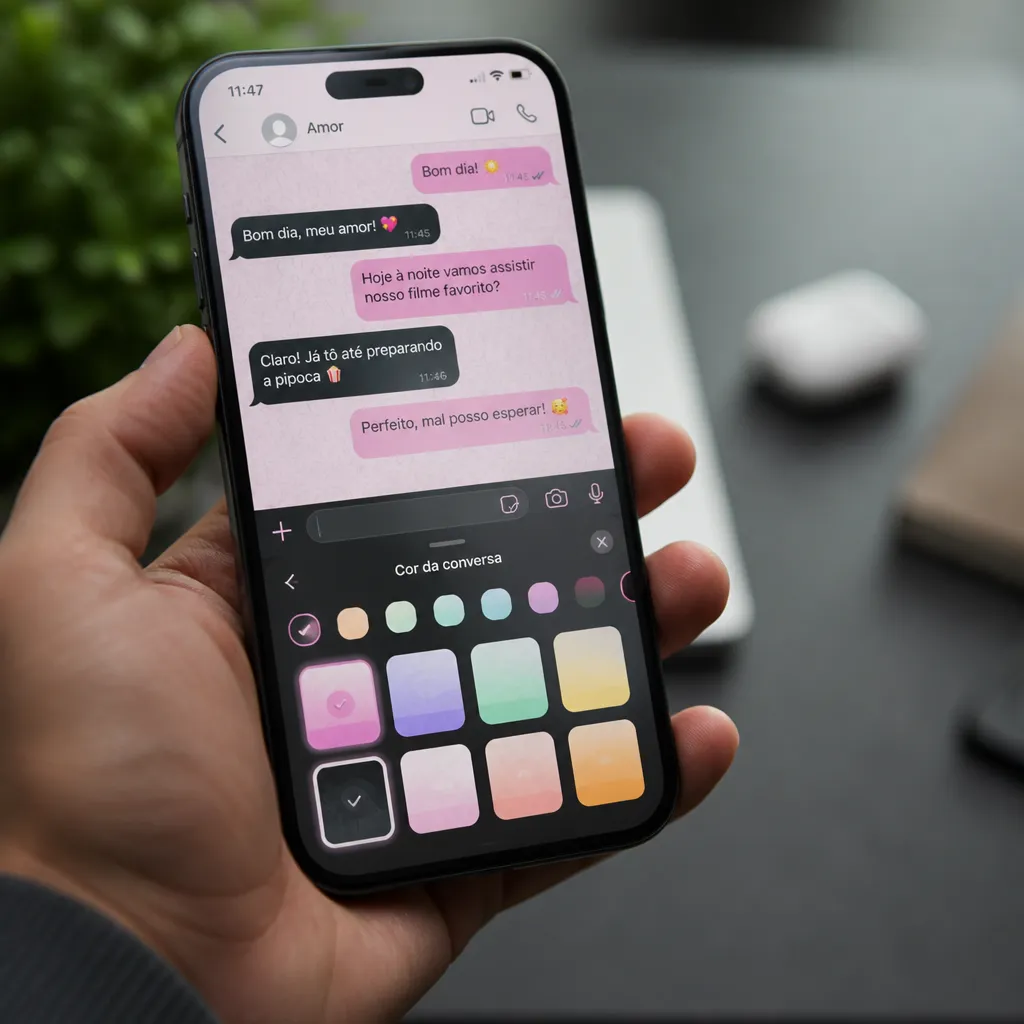
Para garantir consistência visual em todos os seus dispositivos, acesse “Configurações” em cada dispositivo e ative a sincronização de dados na nuvem. Verifique se todos os seus aparelhos estão usando a mesma versão do iOS e do WhatsApp, pois versões desatualizadas podem não sincronizar cores e temas corretamente. Se você notar inconsistências, desconecte e reconecte sua conta do WhatsApp, permitindo que todas as configurações se ressincronizem.
Otimizando a Experiência Visual com Ajustes de Brilho
A cor que você vê no WhatsApp é diretamente afetada pelo brilho da sua tela e pelas configurações de calibração do seu iPhone. Ao ajustar o brilho manualmente ou ativar a opção “Brilho Automático”, você modifica como as cores são exibidas visualmente. O brilho automático usa sensores de luz ambiente para aumentar ou diminuir o brilho conforme necessário, afetando percepção visual das cores do aplicativo.
Para otimizar, acesse “Configurações”, toque em “Tela e Brilho” e ative a opção “Brilho Automático”. Você também pode verificar se a opção “Night Shift” está ativada, que aplica um filtro de luz vermelha à noite, alterando como as cores são apresentadas. Alguns usuários preferem desativar o Night Shift ao usar WhatsApp, enquanto outros o mantêm ativo para melhor conforto visual. Teste ambas as configurações para descobrir qual funciona melhor para você.
Resolvendo Problemas Comuns de Cores e Temas
Às vezes, após atualizar o iOS ou o WhatsApp, você pode notar que as cores não aparecem corretamente ou que o tema volta para as configurações padrão. Isso ocorre porque as atualizações às vezes resetam preferências de personalização. Para resolver isso, entre novamente nas configurações do WhatsApp e reaplique suas preferências de cor e tema.
Se o problema persistir, force o fechamento do aplicativo deslizando para cima a partir da parte inferior da tela até ver o WhatsApp e deslize-o para cima novamente. Após alguns segundos, abra o WhatsApp novamente e verifique se as cores foram restauradas. Em casos extremos, desinstale e reinstale o WhatsApp da App Store, mas lembre-se de fazer backup antes de fazer isso. Após reinstalar, suas conversas serão restauradas automaticamente se você estiver usando a mesma conta do iCloud.
Outra solução comum é reiniciar completamente o seu iPhone, o que frequentemente resolve problemas de sincronização de cores e temas. Mantenha pressionado o botão de volume superior e o botão lateral simultaneamente até que o controle deslizante de desligamento apareça, depois deslize para desligar. Aguarde alguns segundos e ligue novamente. Esse processo simples resolve a maioria dos problemas visuais sem prejudicar dados ou configurações.
Explorar Diferentes Esquemas de Cores
O WhatsApp no iOS permite que você escolha entre um esquema de cores baseado nas preferências do seu sistema iOS, ou você pode optar por seguir especificamente o modo claro ou escuro independentemente das configurações gerais do dispositivo. Experimentar diferentes esquemas ajuda você a encontrar o que melhor se adequa ao seu estilo pessoal e às suas necessidades de conforto visual. Algumas pessoas preferem o modo claro pela clareza e profissionalismo, enquanto outras preferem o modo escuro para reduzir fadiga visual.
Para explorar essas opções, abra WhatsApp, vá em “Ajustes”, depois em “Chats” ou “Exibição”, dependendo da versão do seu aplicativo. Alterne entre as diferentes opções de tema e use o aplicativo por alguns dias para avaliar qual funciona melhor para você. Você pode mudar quantas vezes quiser sem qualquer custo ou consequência, então não tenha medo de experimentar diferentes combinações de cores.
Mantendo a Segurança ao Personalizar
Ao buscar formas de personalizar as cores do WhatsApp no iPhone, é crucial manter a segurança como prioridade absoluta. Evite qualquer método que exija jailbreak, desativação de verificação de segurança ou download de aplicativos de terceiros não confiáveis que prometem temas e cores adicionais. O WhatsApp é uma plataforma que armazena mensagens criptografadas, e qualquer modificação não autorizada pode comprometer essa criptografia.
Mantenha seu iPhone e WhatsApp sempre atualizados com as versões mais recentes, pois elas incluem patches de segurança importantes. Não use aplicativos de modificação ou “mods” do WhatsApp disponíveis fora da App Store oficial, pois podem conter malware ou spyware. Ao personalizar cores apenas através de métodos oficiais do iOS e WhatsApp, você garante que sua privacidade e segurança permaneçam intactas enquanto desfruta de uma experiência visual personalizada.
Dicas Profissionais para Melhor Resultado Visual
Profissionais que usam WhatsApp para comunicação empresarial frequentemente descobrem que cores consistentes e bem escolhidas melhoram a organização e reduzem confusão visual. Uma dica profissional é usar cores diferentes de fundo de conversa para categorizar seus chats: azul para clientes, verde para colegas de trabalho, vermelho para assuntos urgentes. Essa organização visual torna mais fácil navegar entre conversas sem precisar ler nomes constantemente.
Outra dica é escolher cores que contrastem bem com o texto do WhatsApp para garantir legibilidade. Se você usar um fundo muito escuro, o texto claro do aplicativo será mais fácil de ler, e vice-versa. Teste diferentes combinações durante o dia e à noite para garantir que as cores funcionem bem em diferentes condições de iluminação. Além disso, lembre-se que seus contatos verão apenas as cores do fundo do chat que você recebe, não o que você definiu para eles, então customize para sua própria experiência de visualização.