Personalize as Cores do WhatsApp no iPhone de Forma Fácil
Anúncios
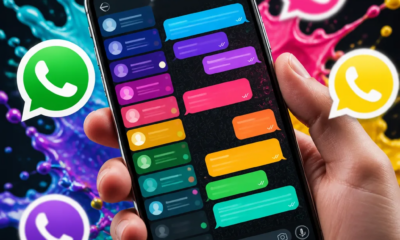
Personalizar as cores do WhatsApp no iPhone é uma forma simples e eficaz de deixar o aplicativo mais alinhado com seu estilo pessoal. Se você busca mudar a aparência da interface, aplicar temas escuros ou claros, ou simplesmente tornar a experiência mais agradável visualmente, existem várias estratégias que você pode adotar sem complicações.
Anúncios
A tendência de customização de aplicativos cresceu significativamente nos últimos anos, e o WhatsApp acompanha essa evolução oferecendo recursos nativos que permitem ajustes de cores e temas. Você não precisa de conhecimentos técnicos avançados para implementar essas mudanças, pois o próprio sistema operacional iOS fornece as ferramentas necessárias para transformar sua experiência com o aplicativo.
Por Que Personalizar as Cores do WhatsApp no iPhone
A personalização visual vai muito além da estética. Quando você adapta as cores do WhatsApp conforme suas preferências, a experiência de uso melhora significativamente, reduzindo o cansaço visual durante longas conversas e tornando a navegação mais intuitiva. Estudos recentes indicam que interfaces customizadas aumentam o engajamento do usuário e proporcionam maior satisfação geral com o aplicativo.
Além disso, escolher cores que contrastem bem com o fundo de seu iPhone pode facilitar a leitura de mensagens, especialmente em ambientes com muita luminosidade. Se você trabalha com o WhatsApp o dia inteiro ou está sempre conectado para comunicações profissionais, um tema adequado ao seu ambiente de trabalho reduz fadiga ocular e melhora sua produtividade.
Explorando o Modo Escuro e Claro no WhatsApp para iOS
O WhatsApp oferece dois modos principais de aparência: o modo claro e o modo escuro. O modo escuro utiliza cores mais profundas e menos luminosas, como tons de cinza e preto, enquanto o modo claro mantém fundo branco e cores mais vibrantes. Você pode alternar entre esses modos conforme seu ambiente ou preferência pessoal, e o aplicativo se adapta automaticamente se você estiver usando a opção de sincronização com as configurações do sistema.
 Trocador de cor do mensageiro
Classificação:
★★★★★
2.95
Classificação Etária:
Classificação Livre
Autor:
Digital Upground Themes
Plataforma:
Android
Preço:
Free
▶Baixar na Google Play
Trocador de cor do mensageiro
Classificação:
★★★★★
2.95
Classificação Etária:
Classificação Livre
Autor:
Digital Upground Themes
Plataforma:
Android
Preço:
Free
▶Baixar na Google Play
Para acessar essas opções, você deve abrir o WhatsApp no seu iPhone, ir até as configurações e procurar pela seção de aparência ou tema. A partir daí, o aplicativo oferece alternativas como “Automático” (que segue a configuração do seu iPhone), “Claro” ou “Escuro”. Essa flexibilidade torna fácil ajustar a interface conforme o momento do dia ou suas necessidades visuais específicas.
Configurando o Tema Escuro no iPhone
O modo escuro é particularmente útil se você usa seu iPhone frequentemente durante a noite ou em ambientes com pouca iluminação. Ativar esse tema não apenas protege seus olhos da superexposição à luz azul, mas também economiza bateria em dispositivos com telas OLED, que desligam pixels individuais para criar cores escuras. Você pode ativar o modo escuro do WhatsApp através das configurações do aplicativo ou permitir que ele siga automaticamente o tema do seu iOS.
Quando o modo escuro está ativo, a interface do WhatsApp apresenta cores invertidas: textos em branco ou cinza claro sobre fundos escuros. As cores de destaque mantêm-se visíveis e contrastantes, facilitando a identificação de elementos importantes como botões e notificações. Essa configuração é especialmente recomendada se você trabalha em ambientes com iluminação artificial ou passa muito tempo conectado durante o período noturno.
Personalizando Cores de Chats Individuais e Conversas
Uma das funcionalidades mais interessantes oferecida pelo WhatsApp é a possibilidade de destacar ou personalizar chats específicos com cores diferentes. Você pode fixar conversas importantes no topo da lista, o que não altera a cor da conversa em si, mas facilita o acesso rápido. Além disso, alguns recursos permitem que você customize ícones e notificações associadas a contatos específicos, criando uma hierarquia visual clara de suas comunicações.
Para aproveitar ao máximo essa funcionalidade, você pode organizar seus chats por grupos de interesse ou prioridade. Deslize sobre uma conversa no iPhone para acessar opções rápidas, incluindo a capacidade de silenciar notificações, arquivar a conversa ou fixá-la. Essa organização visual ajuda a identificar rapidamente os chats mais importantes e reduz o tempo gasto procurando por conversas específicas em listas longas.
Utilizando as Configurações de Acessibilidade do iOS para Melhorar Cores
O iOS oferece várias configurações de acessibilidade que impactam como o WhatsApp é exibido na tela do seu iPhone. Você pode acessar essas opções através de Configurações > Acessibilidade > Tela e Brilho, onde encontrará recursos como aumento de contraste, redução de movimento e filtros de cor. Essas ferramentas permitem ajustar a aparência geral dos aplicativos, incluindo o WhatsApp, de forma que fique mais confortável para seus olhos.
O filtro de cor, por exemplo, permite aplicar sobreposições de cor em toda a interface do seu iPhone, afetando também o WhatsApp. Se você preferir tons mais quentes para reduzir a fadiga ocular noturna, pode aplicar um filtro que simule luz vermelha ou âmbar sobre a tela. A configuração de aumentar o contraste, por sua vez, torna os textos e elementos visuais mais distintos, melhorando a legibilidade significativamente.
Tendências Atuais em Personalização de Aplicativos de Mensageria
A indústria de aplicativos de mensageria tem evoluído rapidamente, acompanhando as tendências de design e personalização. Os usuários modernos esperam maior controle sobre a aparência dos aplicativos que usam diariamente, e plataformas como WhatsApp respondem a essa demanda oferecendo opções de tema e customização cada vez mais avançadas. A integração com as preferências do sistema operacional representa uma boa prática, permitindo que os usuários mantenham consistência visual entre seus aplicativos.
Outro aspecto relevante é a acessibilidade. Os aplicativos de mensageria estão incorporando más práticas de design inclusivo, garantindo que pessoas com deficiências visuais ou fotossensibilidade possam usar a plataforma confortavelmente. O WhatsApp acompanha essa tendência oferecendo modos de alto contraste, suporte a fontes maiores e opções de personalização que vão além da simples escolha entre claro e escuro.
Dicas Práticas para Otimizar Sua Experiência Visual no WhatsApp
Para otimizar completamente sua experiência com o WhatsApp no iPhone, comece avaliando seu ambiente de uso principal. Se você trabalha em escritório com iluminação artificial brilhante, o modo claro pode ser mais adequado para manter contraste e visibilidade. Se passa longos períodos conectado durante a noite ou em ambientes internos, o modo escuro será mais confortável para seus olhos e economizará bateria.
Ajuste também o tamanho da fonte dentro do WhatsApp se necessário. Acesse as configurações do aplicativo e procure por opções de tamanho de texto ou fonte. Muitos usuários não percebem que essa configuração existe e está disponível, deixando de otimizar sua experiência de leitura. Combine essa mudança com o ajuste de brilho do seu iPhone para encontrar o equilíbrio perfeito.
Considere também desativar animações automáticas se sentir que elas afetam sua experiência visual. Nas configurações de acessibilidade do iOS, você pode reduzir o movimento paralaxe e as animações dos aplicativos, criando uma interface mais estática e menos visualmente perturbadora. Essas pequenas mudanças cumulativas resultam em uma experiência significativamente mais personalizada e confortável.
Sincronizando Cores com Seus Ícones e Tema do iPhone
Uma tendência crescente é criar harmonia visual entre todos os elementos do iPhone, do ícone da home screen até a aparência dos aplicativos individuais. Você pode coletar ícones personalizados do WhatsApp que combinem com o tema geral do seu dispositivo e, em seguida, ajustar o tema do aplicativo para complementar essa estética. Essa coerência visual torna o iPhone mais pessoal e visualmente agradável.
Se você gosta de design minimalista, escolha o modo claro com ícones neutros. Se prefere uma abordagem mais dramática, o modo escuro oferece elegância e sofisticação, especialmente em iPhones com telas OLED que produzem pretos profundos. Vários designers e influenciadores digitais têm explorado essa tendência de customização integrada, demonstrando como pequenos ajustes de cores e temas elevam a experiência geral de uso do dispositivo.
Boas Práticas para Manutenção de Cores e Temas
Depois de personalizar as cores do seu WhatsApp, algumas boas práticas ajudam a manter a experiência otimizada ao longo do tempo. Primeiro, mantenha o aplicativo atualizado. As atualizações frequentemente trazem melhorias de interface, novos temas e correções de bugs que afetam a renderização de cores. Você deve verificar a App Store regularmente para instalar versões mais recentes do WhatsApp.
Segundo, revise suas configurações de vez em quando, especialmente após atualizações do iOS. Às vezes, atualizar o sistema operacional do seu iPhone pode resetar algumas preferências de aplicativos, então revisar suas escolhas de tema garante que o WhatsApp continue funcionando como você deseja. Terceiro, monitore sua experiência visual ao longo do dia. Se notar cansaço ocular consistente, ajuste o brilho, o tamanho da fonte ou o modo de tema para encontrar a melhor configuração para seu conforto.
Explorando Recursos Avançados de Aparência no WhatsApp
Além dos temas básicos, o WhatsApp oferece recursos mais avançados que você pode explorar. Algumas versões do aplicativo incluem opções de cores de destaque personalizadas, permitindo que você altere a cor do ícone de seleção, dos botões de ação e de outros elementos de interface. Embora essas opções sejam menos aparentes que o tema geral, elas contribuem significativamente para criar uma aparência coerente e personalizada.
O aplicativo também permite ajustar as cores de notificações, criando uma experiência mais visual e imediata ao receber mensagens. Você pode configurar cores específicas para diferentes tipos de notificações, como mensagens diretas versus mensagens de grupo, facilitando a identificação rápida do tipo de comunicação que recebeu. Essas pequenas personalizações transformam o WhatsApp em um aplicativo verdadeiramente customizado conforme suas necessidades.
FAQ – Perguntas Frequentes sobre Personalizacao de Cores do WhatsApp no iPhone
Como faço para ativar o modo escuro no WhatsApp do iPhone? Abra o WhatsApp, toque em Configurações, procure por Aparência ou Tema, e selecione a opção Escuro. Você também pode configurar para seguir automaticamente o tema do seu iPhone, o que sincroniza o modo conforme a hora do dia.
É possível criar um tema personalizado completamente único no WhatsApp? O WhatsApp para iOS não oferece opções de criação de temas completamente personalizados com cores arbitrárias. Você está limitado aos temas pré-definidos fornecidos pelo aplicativo. No entanto, você pode usar as configurações de acessibilidade do iOS para aplicar filtros de cor globais que afetarão como o WhatsApp é exibido.
Mudar o tema do WhatsApp consome mais bateria no iPhone? Na verdade, o modo escuro pode economizar bateria em iPhones com telas OLED, pois os pixels escuros consomem menos energia. O modo claro, por sua vez, oferece melhor visibilidade em ambientes bem iluminados, mas pode exigir mais brilho da tela.
Posso ter temas diferentes para chats específicos? O WhatsApp não oferece opção nativa de aplicar temas diferentes a chats específicos. O tema se aplica globalmente ao aplicativo. No entanto, você pode organizar chats com cores de contato personalizadas ou usar ícones customizados para criar diferenciação visual.
O que fazer se as cores do WhatsApp parecerem estranhas após uma atualização? Primeiro, feche completamente o aplicativo e reabra-o. Se o problema persistir, verifique se há uma atualização disponível na App Store. Se ainda assim não resolver, vá para Configurações > Aparência e alterne entre temas para resetar a configuração de cores.
Existe alguma relação entre o tema do WhatsApp e a duração da bateria? Sim, especialmente em iPhones com telas OLED. O modo escuro utiliza menos energia porque os pixels pretos consomem praticamente nenhuma energia nesses tipos de tela. Se você está preocupado com autonomia de bateria, ativar o modo escuro é uma estratégia simples e eficaz.
Conclusão
Personalizar as cores do WhatsApp no iPhone é um processo direto que oferece benefícios práticos e estéticos significativos. Você pode começar alterando entre os modos claro e escuro, depois explorar configurações de acessibilidade do iOS para ajustes mais finos. A tendência de customização de aplicativos continua crescendo, e o WhatsApp mantém-se atualizado com recursos que permitem que você crie uma experiência visual alinhada com suas preferências pessoais.
As boas práticas recomendadas incluem manter o aplicativo atualizado, revisar suas configurações regularmente e avaliar confortavelmente sua experiência visual ao longo do dia. Combinando essas estratégias com os recursos nativos oferecidos pelo WhatsApp e pelo iOS, você conseguirá uma experiência de mensageria visualmente agradável, confortável e totalmente adaptada ao seu estilo e ambiente de uso. Dedique alguns minutos hoje para explorar essas opções e transformar sua interação diária com o aplicativo em algo mais personalizado e satisfatório.