Customize seu WhatsApp com temas e cores exclusivas no iPhone
Anúncios
Personalizar o WhatsApp no seu iPhone com temas e cores exclusivas é uma forma prática de transformar a experiência diária de mensagens. A Apple oferece flexibilidade para você adaptar a aparência do aplicativo de acordo com suas preferências, desde alterações simples até customizações mais sofisticadas.
Anúncios
Você pode escolher entre recursos nativos do iOS e estratégias adicionais que potencializam a personalização. Este artigo explora as principais abordagens, tendências atuais e boas práticas para customizar seu WhatsApp de forma eficiente e segura no iPhone.
Modo Escuro e Claro: As Bases da Customização
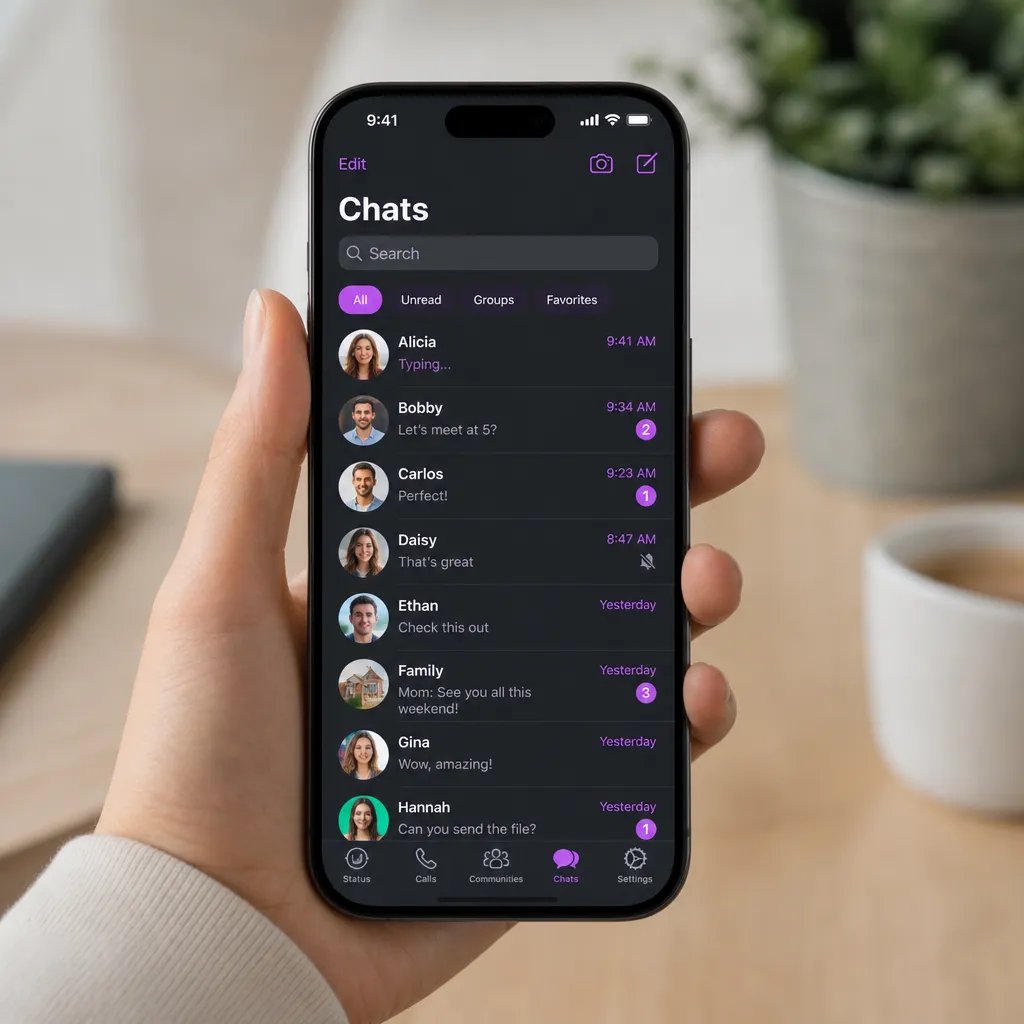
O modo escuro é a configuração mais popular entre usuários do iPhone atualmente. Você ativa esse recurso nas configurações do sistema iOS, e o WhatsApp automaticamente se adapta ao padrão escolhido. A interface da aplicação muda para tons de cinza e preto, reduzindo o brilho da tela e aliviando a fadiga visual, especialmente em ambientes com pouca luz.
O modo claro permanece como a opção padrão para muitos usuários que preferem melhor contraste durante o dia. Você pode alternar entre os dois modos no Centro de Controle do iPhone sem necessidade de entrar em configurações profundas. Essa flexibilidade permite que você tenha diferentes experiências visuais dependendo do momento e do ambiente em que está utilizando o aplicativo.
A importância do modo escuro vai além da estética: pesquisas apontam que essa configuração reduz o consumo de bateria em iPhones com tela OLED. Você economiza energia ao usar tons mais escuros, já que pixels escuros consomem menos energia que pixels claros neste tipo de tecnologia de display.
 Color+ para personalizar chat
Classificação:
★★★★★
4.01
Classificação Etária:
Classificação Livre
Autor:
ThemesJoy
Plataforma:
Android
Preço:
Free
▶Baixar na Google Play
Color+ para personalizar chat
Classificação:
★★★★★
4.01
Classificação Etária:
Classificação Livre
Autor:
ThemesJoy
Plataforma:
Android
Preço:
Free
▶Baixar na Google Play
Acessibilidade e Ajustes de Cores Visuais
O iOS oferece ferramentas avançadas de acessibilidade que você pode aproveitar para customizar cores no WhatsApp. A opção de invertir cores, aumentar contraste e ajustar filtros de cor está disponível nas Configurações do iPhone sob a seção Acessibilidade. Essas configurações afetam globalmente o sistema, incluindo o WhatsApp.
Você pode ativar o filtro de cores para alterar toda a paleta visual conforme suas necessidades. Algumas pessoas usam essas ferramentas para reduzir a luz azul antes de dormir, enquanto outras as utilizam para melhorar a visualização com deficiências de visão específicas. O WhatsApp se adapta automaticamente a essas mudanças do sistema operacional.
A função de aumento de contraste também afeta a legibilidade de mensagens e a distinção entre elementos da interface. Você pode combinar essa configuração com o modo escuro para obter um resultado personalizado que atenda suas preferências visuais únicas. Essas ajustes são reversíveis, permitindo experimentação sem comprometer a funcionalidade do aplicativo.
Temas de Status da Barra e Notificações Personalizadas
O tema visual do status bar do iPhone influencia indiretamente a aparência do WhatsApp. Você controla isso através do modo claro ou escuro do sistema, que também afeta a barra de status superior onde aparecem a hora, ícones de bateria e sinal. Essa sincronização cria uma experiência visual coerente em toda a interface do dispositivo.
As notificações do WhatsApp também podem ser personalizadas visualmente no iPhone. Você acessa Configurações, depois Notificações e WhatsApp para escolher o estilo de notificação, sons e visuais. A personalização inclui a cor do badge (o número que aparece no ícone do aplicativo indicando mensagens não lidas) e o tipo de alerta que você deseja receber.
Combinar notificações silenciosas com temas escuros cria uma experiência discreta e elegante. Você pode silenciar visuais agressivos enquanto mantém as notificações ativas. Essa estratégia é particularmente útil durante reuniões profissionais ou momentos em que você prefere não ser distraído por alertas chamativas.
Ícones de Atalho e Widgets Personalizados
Uma tendência crescente em customização de iPhone é o uso de atalhos e widgets para criar uma experiência visual única. Você pode adicionar o widget do WhatsApp à tela inicial, que exibe conversas favoritas ou um atalho direto para iniciar mensagens. O tamanho e posicionamento do widget são totalmente personalizáveis de acordo com seu layout preferido.
Os ícones de atalho permitem criar atalhos visuais personalizados que levam diretamente a conversas específicas. Você pode usar a app Atalhos do iOS para criar ícones com cores e designs únicos que representam contatos importantes. Essa abordagem oferece uma camada adicional de customização visual que vai além das opções nativas do WhatsApp.
A organização desses ícones na tela inicial reflete suas prioridades de comunicação. Você pode agrupar contatos frequentes em pastas temáticas e aplicar temas visuais coerentes. Essa estratégia transforma a tela inicial em um painel de comunicação personalizado e visualmente atraente.
Fundo de Conversa e Papel de Parede Digital
O WhatsApp permite que você customize o fundo de cada conversa individualmente. Você acessa as opções de uma conversa específica, seleciona papel de parede, e escolhe entre fundos pré-definidos, fotos da biblioteca ou cores sólidas. Essa personalização é armazenada localmente no seu iPhone e não afeta a aparência nos dispositivos de contatos.
Uma boa prática é usar fundos diferentes para contextos diferentes: cores mais formais para conversas profissionais e fundos mais pessoais para grupos familiares ou de amigos. Você cria uma hierarquia visual que facilita a identificação rápida do tipo de conversa quando abre o aplicativo. Essa abordagem organizada melhora a experiência geral de uso.
A escolha de fundos com baixo contraste é recomendada para não prejudicar a legibilidade das mensagens. Você evita cores muito vibrantes ou padrões muito complexos que possam dificultar a leitura. A tendência atual é usar fundos sutis, com gradientes leves ou texturas minimalistas que complementam sem competir com o conteúdo das mensagens.
Integração com Aparência do Sistema iOS
A melhor prática para customizar o WhatsApp no iPhone é manter coerência com o design geral do seu sistema operacional. Você sincroniza as cores, modos visuais e estilos para criar uma experiência unificada. O iOS 16 e versões posteriores oferecem ainda mais opções de personalização global que afetam todos os aplicativos instalados.
Wallpapers sincronizados, ícones temáticos e cores de accent podem ser configurados para influenciar como o WhatsApp é exibido na tela inicial. Você cria um ambiente visual coeso onde o aplicativo funciona como parte de um todo maior. Essa estratégia de design holístico reflete tendências modernas de customização de smartphones.
A compatibilidade entre versões do iOS é importante quando você personaliza seu WhatsApp. Você deve manter seu dispositivo atualizado para acessar as opções mais recentes de customização e garantir que os temas aplicados funcionem corretamente. Atualizações regulares também garantem segurança e melhor desempenho visual.
Cores de Bolhas de Mensagem e Indicadores Visuais
O aplicativo WhatsApp usa cores específicas para diferenciar mensagens enviadas e recebidas. Você observa que suas mensagens aparecem em uma cor (geralmente azul) enquanto as mensagens de contatos aparecem em outro tom (geralmente cinza). Essa codificação visual é fundamental para a navegação rápida em conversas com múltiplos participantes.
Em grupos, o WhatsApp mantém essa diferenciação através das cores das bolhas de mensagem. Você consegue rapidamente identificar quem enviou cada mensagem observando o padrão de cores. Essa abordagem é eficaz especialmente em conversas com muitos participantes onde a organização visual é essencial para compreensão do fluxo de comunicação.
A opção de visualizar recibos de leitura também afeta a experiência visual: dois visto cinza indicam entrega e dois visto azul indicam leitura. Você controla essas notificações visuais nas configurações de privacidade do WhatsApp. Essa informação codificada por cor é importante para entender o status de suas mensagens sem necessidade de explicações textuais.
Personalização Avançada com Configurações do iOS
Você pode explorar configurações avançadas do iOS que impactam indiretamente a experiência visual do WhatsApp. A redução de movimento, transparência reduzida e aumento de contraste são opções que transformam significativamente como o aplicativo é apresentado. Esses ajustes estão localizados em Configurações do iPhone na seção Acessibilidade.
A transparência reduzida torna fundos mais opacos e cores mais sólidas, útil para pessoas que acham a interface padrão muito translúcida. Você ativa essa opção se preferir uma aparência mais definida e clara. O WhatsApp se adapta automaticamente a essa configuração, resultando em uma interface mais contrastada e estruturada.
Redução de movimento desabilita animações desnecessárias que podem causar desconforto. Você desativa transições suaves e efeitos parallax para obter uma interface mais estática. Essa configuração acelera a responsividade perceptível do aplicativo e é especialmente útil se você é sensível a movimento visual contínuo.
Tendências Atuais de Customização e Boas Práticas
A tendência atual em customização de WhatsApp no iPhone caminha para abordagens minimalistas e funcionais. Você observa que usuários estão evitando excesso de cores vibrantes e optando por paletas neutras que reduzem distração visual. Essa mudança reflete uma preferência geral por interfaces limpas e focadas em conteúdo.
A boa prática é não comprometer a funcionalidade pela estética. Você garante que suas escolhas de cores e temas mantêm legibilidade e acessibilidade. Fundos muito escuros com texto muito claro, ou vice-versa, devem ser evitados. A prioridade é sempre a usabilidade, onde a beleza visual serve como complemento e não como obstáculo.
Experimentação controlada é recomendada: você testa diferentes configurações por períodos específicos antes de fazer mudanças permanentes. Essa abordagem permite entender qual visual funciona melhor para seus hábitos de uso. Você documenta suas preferências finais para facilitar replicação em caso de restauração do dispositivo ou troca de iPhone.
A segurança visual também importa: você evita usar temas que simulem interfaces de sistema operacional real, pois podem criar confusão. Manter a aparência do WhatsApp claramente diferenciada do sistema iOS é importante para navegação intuitiva. Essa prática previne erros operacionais onde você clica em elementos errados por confusão visual.
Considere o contexto de uso ao personalizar seu WhatsApp: configurações profissionais podem demandar temas mais discretos e formais, enquanto contextos pessoais permitem maior criatividade. Você adapta a aparência do aplicativo conforme os ambientes em que usa mais frequentemente. Essa flexibilidade garante que o WhatsApp sempre se sinta apropriado para a situação.
Sincronizar preferências entre dispositivos é uma boa prática se você usa múltiplos iPhones: suas escolhas de temas e cores devem ser consistentes. Você alcança isso através das mesmas configurações de sistema em cada dispositivo. Essa consistência reduz fricção cognitiva quando você alterna entre aparelhos durante o dia.