Personalize Seu WhatsApp com Cores Exclusivas no iPhone Agora
Anúncios
Personalizar o WhatsApp no iPhone é mais fácil do que você imagina, e as opções de cores e temas podem transformar completamente sua experiência diária. Neste artigo, você descobrirá como aplicar cores exclusivas e temas personalizados sem complicações.
Anúncios
Muitos usuários não sabem que o iPhone oferece funcionalidades nativas e também alternativas através de ajustes de acessibilidade que permitem mudar a aparência do seu WhatsApp. Além disso, você pode explorar recursos que sincronizam com as preferências do seu dispositivo para criar uma interface totalmente única e atraente.
Entenda as Opções de Personalização Disponíveis no iPhone
O WhatsApp no iPhone funciona diferentemente do Android, pois a Apple mantém um controle mais rígido sobre personalizações profundas do sistema. No entanto, isso não significa que você está limitado a uma aparência padrão e monótona. Existem várias camadas de personalização que você pode explorar e combinar para obter exatamente o visual que deseja.
A primeira coisa que você precisa entender é que o WhatsApp no iOS segue o tema do seu iPhone. Quando você ativa o modo escuro no sistema, o aplicativo automaticamente muda para tons mais escuros, criando uma experiência mais confortável para os olhos durante a noite. Esse é o ponto de partida para qualquer personalização mais avançada que você queira fazer.
Ative o Modo Escuro e Escolha Entre Temas Claros e Escuros
Para ativar o modo escuro no seu iPhone, você precisa ir até Configurações e procurar a opção de Tela e Brilho ou Display. Lá você encontrará a opção de escolher entre Claro, Escuro ou Automático, sendo que a opção Automático faz o sistema mudar entre temas de acordo com o horário do dia. Esse ajuste é fundamental e oferece uma transformação visual imediata no WhatsApp.
 SMS a cores para messenger
Classificação:
★★★★★
3.62
Classificação Etária:
Classificação Livre
Autor:
Digital Upground Themes
Plataforma:
Android
Preço:
Free
▶Baixar na Google Play
SMS a cores para messenger
Classificação:
★★★★★
3.62
Classificação Etária:
Classificação Livre
Autor:
Digital Upground Themes
Plataforma:
Android
Preço:
Free
▶Baixar na Google Play
Ao ativar o modo escuro, todo o aplicativo do WhatsApp muda para cores mais profundas, incluindo o fundo das conversas, a barra de navegação e todos os menus. As cores viram tons de cinza escuro e preto, criando um contraste agradável com o texto branco ou muito claro. Você pode testar a opção Automático para apreciar como o sistema transiciona naturalmente entre os temas conforme o dia avança.
Use o Modo de Alto Contraste para Personalizações Específicas
O iPhone oferece um recurso chamado Acessibilidade que permite ajustar o contraste e a intensidade das cores em todo o sistema, incluindo o WhatsApp. Para acessar isso, vá até Configurações, depois Acessibilidade, e procure por Exibição e Tamanho do Texto. Nessa seção, você encontrará opções como Aumentar Contraste e Transparência Reduzida.
Quando você ativa a opção Aumentar Contraste, o WhatsApp exibe cores mais vibrantes e definidas, tornando a interface mais clara e fácil de visualizar. Esse ajuste é especialmente útil se você passa muito tempo usando o aplicativo ou se tem dificuldade para enxergar cores suaves. A combinação dessa função com o modo escuro cria um efeito visual muito mais impactante.
Personalize as Cores Através das Preferências de Acessibilidade
Outra opção poderosa está dentro de Acessibilidade, onde você pode encontrar Filtros de Cor. Essa função permite ajustar como você vê as cores em todo o seu dispositivo, e o WhatsApp respeita essas configurações. Você pode aplicar diferentes tipos de filtros que simulam daltonismo ou que alteram a saturação geral das cores para criar uma experiência visual totalmente diferente.
Os filtros disponíveis incluem Desfocado de Cores, Escala de Cinza, Matiz Vermelho, Matiz Verde e Matiz Azul. Cada um desses filtros muda a forma como as cores aparecem no WhatsApp, permitindo que você experimente qual combinação funciona melhor com seu estilo pessoal. Você pode alternar entre esses filtros facilmente e até criar atalhos para ativá-los rapidamente.
Crie Atalhos de Acessibilidade para Mudar Temas Rapidamente
Uma estratégia inteligente é usar o recurso de Atalho de Acessibilidade do iPhone para mudar de tema rapidamente sem entrar nas configurações toda vez. Para fazer isso, vá até Configurações, Acessibilidade, e procure por Atalho de Acessibilidade. Lá você pode selecionar qual filtro ou função de acessibilidade deseja ativar com um toque triplo no botão lateral ou home do seu iPhone.
Esse recurso transforma seu iPhone em um dispositivo super responsivo para mudanças de tema. Você pode criar diferentes atalhos para diferentes situações: um para o modo escuro puro à noite, outro para alto contraste durante o dia, e ainda outro com um filtro de cor específico para ocasiões especiais. Essa flexibilidade torna a personalização do WhatsApp muito mais prática e imediata.
Ajuste as Opções de Wallpaper para Impactar a Interface
Embora o wallpaper do iPhone não mude diretamente as cores do WhatsApp, escolher um wallpaper com cores que combinem com o tema que você deseja criar faz uma diferença visual significativa. Quando você abre o WhatsApp e vê o wallpaper de fundo na Home, a experiência estética total é influenciada pelas cores que você escolheu. Você pode selecionar wallpapers com tons azuis, vermelhos, verde ou qualquer outra cor que combine com sua personalidade.
O iPhone também oferece wallpapers dinâmicos que mudam de cor conforme o horário do dia, criando uma transição visual suave que complementa perfeitamente o modo automático de tema que você pode estar usando. Essa coordenação entre wallpaper e tema do sistema cria uma sensação de unidade e profissionalismo na sua experiência com o WhatsApp.
Explore Temas Através da Atualização e Versões Beta do WhatsApp
A equipe por trás do WhatsApp está constantemente testando novas opções de personalização e temas em versões beta do aplicativo. Se você quer estar sempre na frente das inovações, considere participar do programa TestFlight do WhatsApp, que permite testar novas funcionalidades antes do lançamento oficial. Você pode acessar essa opção visitando a página oficial do aplicativo na App Store e procurando pela opção de se juntar ao teste beta.
Ao participar do programa beta, você terá acesso a temas e opções de cores que ainda não foram liberadas para a população geral. Isso significa que você pode estar entre os primeiros a experimentar novas formas de personalizar a aparência do seu WhatsApp. Além disso, ao testar essas funcionalidades, você ajuda a empresa a melhorar a experiência antes do lançamento oficial.
Checklist Completo para Personalizar Seu WhatsApp no iPhone
Para garantir que você não deixe nenhuma opção de personalização de lado, considere seguir esta checklist prática. Esse guia passo a passo reúne todas as ações necessárias para transformar a aparência do seu WhatsApp e criar uma experiência visual totalmente personalizada e exclusiva para você.
Passos Essenciais de Personalização
Comece abrindo Configurações do seu iPhone e navegue até Tela e Brilho. Marque como concluído quando você tiver ativado o modo escuro ou configurado o automático. Em seguida, vá até Acessibilidade e procure por Exibição e Tamanho do Texto para explorar as opções de Aumentar Contraste e Transparência Reduzida. Ative pelo menos uma dessas funções e note como o WhatsApp se adapta.
Agora entre em Acessibilidade novamente e procure por Filtros de Cor. Teste cada filtro disponível enquanto o WhatsApp está aberto em split screen ou em outra janela, para ver a mudança em tempo real. Escolha seu filtro favorito e marque como feito. Em seguida, configure um Atalho de Acessibilidade visitando Acessibilidade novamente e selecionando Atalho de Acessibilidade para ativar rapidamente seu filtro preferido.
Depois, dirija-se até as configurações de Wallpaper no iPhone, acessando Configurações, depois Plano de Fundo, e escolha um wallpaper que combine com o tema de cores que você está criando no WhatsApp. Você pode selecionar entre wallpapers estáticos ou dinâmicos, dependendo de sua preferência. Ao terminar, marque como concluído e tire um momento para apreciar a transformação visual que você criou.
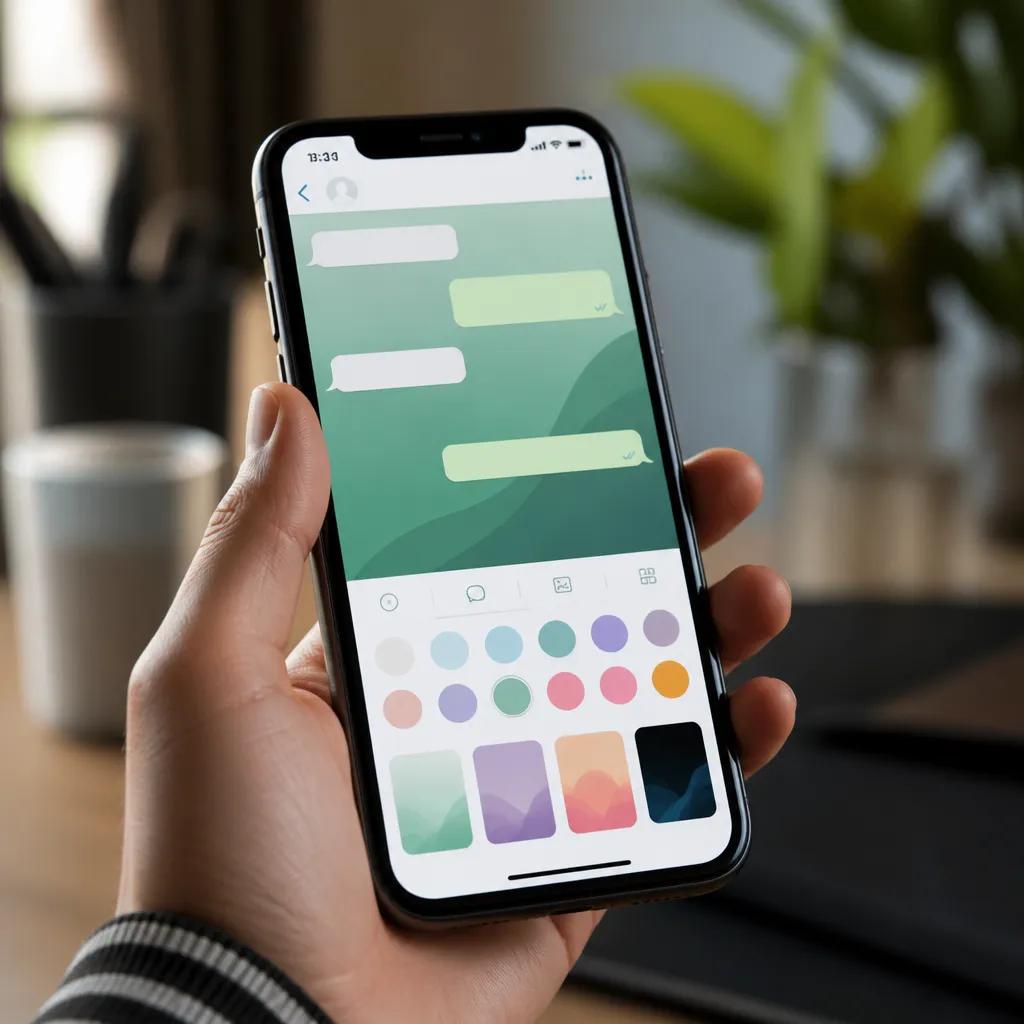
Por fim, se você quiser estar sempre atualizado, visite a App Store e procure pelo WhatsApp para ver se há uma opção de Test Flight disponível. Se houver, inscreva-se no programa beta para ter acesso antecipado a novos temas e recursos de personalização. Depois de seguir todos esses passos, você terá um WhatsApp totalmente personalizado conforme suas preferências estéticas.
Dicas Avançadas para Maximizar a Experiência de Cores
Se você quer ir além das opções básicas, considere ajustar o Brilho do seu iPhone de forma estratégica. Nas Configurações, você pode estabelecer diferentes níveis de brilho para diferentes momentos do dia. Isso afeta como você percebe as cores no WhatsApp, tornando-as mais ou menos vibrantes dependendo do contexto. Um brilho mais baixo à noite com modo escuro ativado cria uma experiência muito mais agradável para os olhos.
Você também pode experimentar desativar temporariamente o Aumento de Contraste enquanto navega pelo WhatsApp para comparar as diferenças visuais. Muitas vezes, um leve toque em uma configuração pode fazer toda a diferença na forma como você experimenta o aplicativo diariamente. A chave é gastar tempo testando diferentes combinações e anotando quais funcionam melhor para você em diferentes situações e horários.
Outra estratégia é sincronizar suas preferências de personalização com o Foco do iPhone. Você pode criar diferentes Focos para diferentes momentos do dia e definir temas específicos para cada um. Por exemplo, um Foco Trabalho pode ter alto contraste durante o dia, enquanto um Foco Dormir pode ativar o modo escuro com filtro de cor no final do dia. Essa abordagem coordenada torna a transição entre diferentes modos muito mais natural e intuitiva.
Como a Personalização Afeta sua Experiência Diária com o WhatsApp
Quando você personaliza as cores e temas do seu WhatsApp, não está apenas mudando a aparência do aplicativo, está também influenciando sua experiência emocional e produtividade. Um tema que você criou pessoalmente e que corresponde ao seu estilo tende a fazer você se sentir mais conectado com a ferramenta de comunicação que usa diariamente. Isso pode resultar em conversas mais agradáveis e uma atitude mais positiva enquanto você usa o aplicativo.
A escolha de cores também afeta a fadiga visual, especialmente se você passa longas horas no WhatsApp respondendo mensagens de trabalho ou mantendo conversas com amigos e família. Um tema claro e bem contrastado durante o dia reduz o cansaço dos olhos, enquanto um tema escuro à noite permite que você converse sem prejudicar seu ciclo de sono. A personalização correta é, portanto, um investimento em sua saúde visual e bem-estar geral.
Resolva Problemas Comuns ao Personalizar Cores do WhatsApp
Se você ativou um filtro de cor e agora o WhatsApp parece muito diferente, isso é completamente normal e esperado. Alguns filtros podem deixar o texto mais difícil de ler ou as imagens com cores não naturais. Nesse caso, simplesmente toque triplo no botão home ou lateral para desativar o filtro, ou volte às configurações de Filtros de Cor e escolha um filtro diferente que funcione melhor para você. Não há uma solução única que funcione para todos, então experimente até encontrar seu ponto ideal.
Se o modo automático não está funcionando corretamente e o tema não muda no horário esperado, verifique se você realmente selecionou Automático nas configurações de Tela e Brilho. Certifique-se também de que o seu iPhone está com a data e hora corretas, pois o sistema usa essas informações para determinar quando mudar entre temas. Se ainda assim não funcionar, desative e reative a opção para forçar um reset.
Alguns usuários relatam que após instalar uma atualização do iOS, suas configurações de personalização se redefinem. Isso é raro, mas pode acontecer. Se isso ocorrer com você, simplesmente refaça os passos da checklist que fornecemos anteriormente. As configurações geralmente são reaplicadas rapidamente, e você estará de volta ao seu tema personalizado em poucos minutos.
Inspire-se com Combinações de Cores Populares no WhatsApp iPhone
Existem combinações de cores que muitos usuários de iPhone adotam porque funcionam especialmente bem no WhatsApp. Uma combinação muito popular é o modo escuro puro com o filtro de cor Matiz Azul, criando uma aparência moderna e profissional. Outra opção amada é o modo claro com Aumentar Contraste ativado, oferecendo clareza máxima durante o dia sem qualquer filtragem de cor que possa distorcer a percepção das imagens compartilhadas.
Para usuários que trabalham em ambientes criativos, o filtro Desfocado de Cores com modo automático oferece uma aparência mais artística e menos convencional. Se você prefere uma experiência gaming ou mais vibrante, tente o modo claro com o filtro de Matiz Verde ou Matiz Vermelho para criar uma estética mais audaciosa. A beleza da personalização é que você não está limitado a essas sugestões: você pode misturar e combinar conforme sua criatividade permitir.
Muitas pessoas também gostam de mudar sua aparência baseando-se na estação do ano ou em eventos especiais. Durante o outono, você pode optar por temas com tons mais quentes, e durante o inverno, temas mais frios. Esse tipo de personalização sazonal mantém sua experiência fresca e nova, evitando que o WhatsApp pareça monótono mesmo após meses ou anos de uso.
Comparação Entre Métodos de Personalização Disponíveis
Existem basicamente três categorias de personalização disponíveis no iPhone: configurações nativas do sistema, opções de acessibilidade e recursos futuros em testes. As configurações nativas como modo escuro e automático são as mais confiáveis e não causam nenhum impacto negativo na performance do aplicativo. As opções de acessibilidade como filtros de cor e aumento de contraste oferecem mais flexibilidade, mas algumas pessoas podem achar que distorcem a percepção das imagens.
Recursos em teste através do TestFlight são inovadores e permitem estar na frente, mas podem ser menos estáveis e às vezes serem removidos antes do lançamento oficial. O melhor método depende do seu objetivo: se você quer simplicidade e estabilidade, use modo escuro automático; se quer máxima personalização e não se importa com possíveis pequenas distorções visuais, explore os filtros de cor; se quer estar sempre inovador, participe do TestFlight.
Mantenha sua Experiência Consistente Através de Sincronização
O iPhone oferece a capacidade de sincronizar suas configurações através do iCloud. Isso significa que se você tem múltiplos dispositivos Apple, pode manter a mesma aparência de tema e cor consistente em todos eles. Vá até Configurações, digite seu Apple ID e ative a sincronização para Acessibilidade. Dessa forma, todos os seus ajustes de filtro, contraste e temas sincronizam automaticamente para seus outros dispositivos.
Essa sincronização é especialmente útil se você é proprietário de um iPad ou Mac e quer manter uma experiência visual unificada. Quando você personaliza o WhatsApp em seu iPhone, essas configurações se refletem nos seus outros dispositivos, criando um ecossistema coeso e familiar. Isso resulta em uma transição suave quando você muda de um dispositivo para outro, sem precisar readaptar sua experiência visual.
Além disso, quando o iOS é atualizado, suas configurações de personalização normalmente são preservadas através dessa sincronização do iCloud. Isso oferece tranquilidade sabendo que sua experiência personalizada não será perdida quando você instalar atualizações importantes do sistema operacional. Você pode sempre verificar o status da sincronização em Configurações do iCloud para garantir que tudo está sendo salvo corretamente.
Conclusões Finais Sobre Personalização de Cores no WhatsApp iPhone
Personalizar seu WhatsApp no iPhone é um processo simples que oferece recompensas significativas em termos de experiência visual e satisfação pessoal. Você não precisa de aplicativos de terceiros ou modificações complicadas: tudo que você precisa já está disponível nas configurações nativas do seu iPhone e nas opções de acessibilidade. Cada ajuste que você faz contribui para criar uma experiência única que reflete seu estilo e preferências pessoais.
O caminho para a personalização perfeita envolve experimentação e paciência. Talvez leve alguns dias ou semanas até encontrar a combinação exata de cores e temas que funcione melhor para sua situação individual. Use a checklist fornecida neste artigo como seu guia, teste diferentes combinações, e não tenha medo de voltar e fazer ajustes conforme necessário. A beleza do seu iPhone é que ele é infinitamente personalizável, e seu WhatsApp pode se transformar sempre que você desejar, criando uma experiência que é verdadeiramente sua.