Mais Segurança com Controle Parental no Celular!
Anúncios
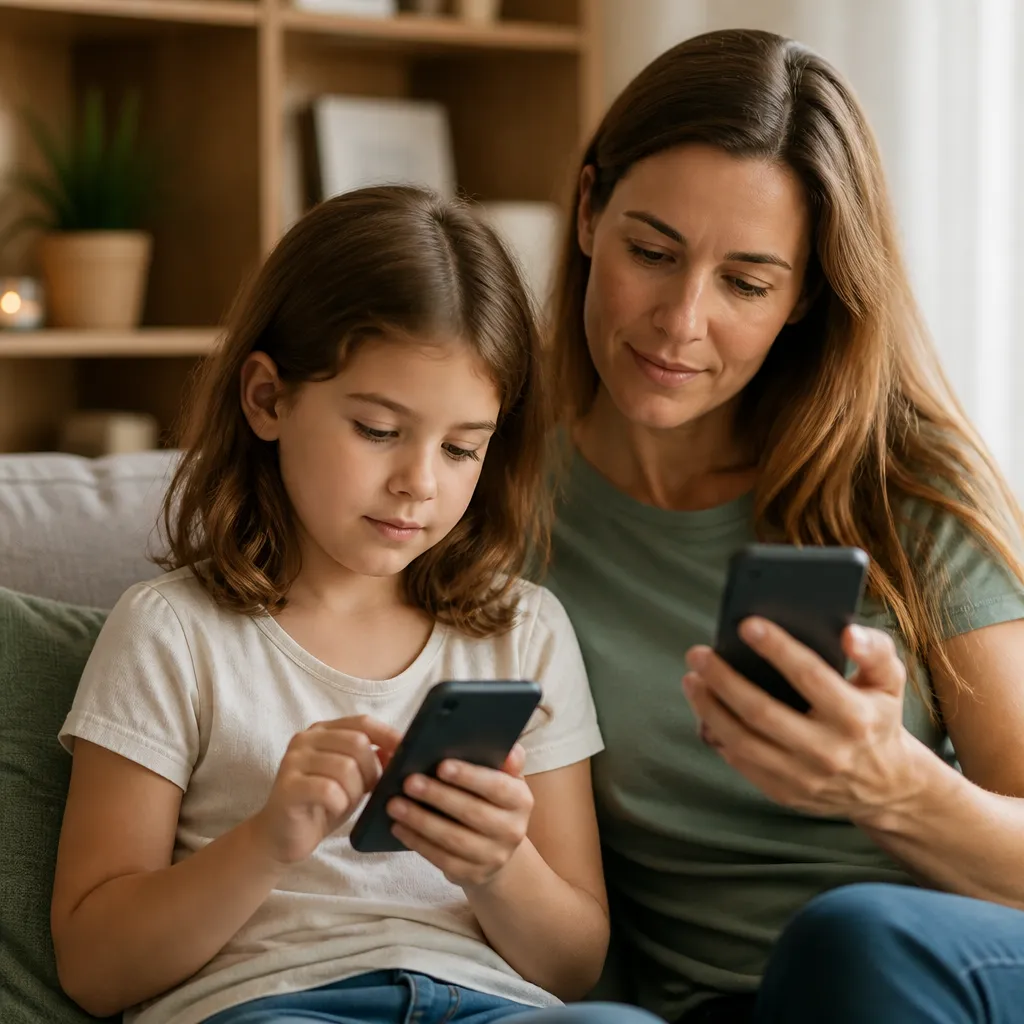
Proteger seus filhos no ambiente digital é uma responsabilidade essencial nos dias atuais. O controle parental no celular oferece camadas importantes de segurança, permitindo que você monitore atividades, restrinja conteúdo inadequado e estabeleça limites de tempo de tela de forma eficaz e descomplicada.
Anúncios
A tecnologia coloca recursos poderosos em suas mãos para garantir que crianças e adolescentes naveguem pela internet de maneira segura. Neste guia prático, você aprenderá passo a passo como implementar controle parental, quais ferramentas funcionam melhor em diferentes dispositivos e como adaptar as configurações conforme a idade e necessidade de cada criança cresce.
Entenda o Que é Controle Parental e Por Que Você Precisa
Controle parental é um conjunto de funcionalidades e aplicativos que permite aos responsáveis monitorar e limitar o que crianças e adolescentes acessam em seus dispositivos móveis. Essas ferramentas funcionam bloqueando sites inadequados, limitando tempo de uso, rastreando localização e controlando quais aplicativos podem ser baixados e instalados.
Você precisa dessas proteções porque o acesso à internet apresenta riscos reais: desde conteúdo adulto até bullying cibernético, golpes online e contato com estranhos. As crianças não possuem maturidade suficiente para avaliar esses riscos sozinhas, e o controle parental oferece uma camada de proteção enquanto elas desenvolvem discernimento digital. Além disso, permite que você estabeleça hábitos saudáveis de uso de tecnologia desde cedo.
Como Configurar Controle Parental em Dispositivos Android
O Android oferece uma solução nativa chamada Google Family Link, que você pode começar a usar imediatamente acessando a conta Google de seu filho. Primeiro, faça o download do aplicativo Google Family Link tanto no seu celular quanto no dispositivo da criança, usando a versão compatível com seu sistema operacional e versão do Android instalada.
 Dual Chat Web QR Scanner
Classificação:
★★★★★
4.33
Classificação Etária:
Classificação Livre
Autor:
G.K. Apps Studio
Plataforma:
Android
Preço:
Free
▶Baixar na Google Play
Dual Chat Web QR Scanner
Classificação:
★★★★★
4.33
Classificação Etária:
Classificação Livre
Autor:
G.K. Apps Studio
Plataforma:
Android
Preço:
Free
▶Baixar na Google Play
Após instalar o aplicativo, abra-o e toque em “Configurar Family Link” no seu celular. O sistema solicitará que você faça login com sua conta Google pessoal e, em seguida, configure a conta Google da criança. Se ela ainda não possui uma conta, você pode criar uma neste momento, fornecendo informações básicas e confirmando sua idade para validar a criação. O processo leva apenas alguns minutos e não requer cartão de crédito.
Com a conta vinculada, você ganha acesso imediato ao painel de controle do Family Link. Neste painel, você consegue visualizar aplicativos instalados, bloquear ou desbloquear programas específicos, definir limites de tempo de tela por categoria (aplicativos, Google Play, etc.) e até ver a localização do dispositivo em tempo real. Você também pode receber notificações quando sua criança tenta baixar um novo aplicativo da loja, permitindo que você aprove ou rejeite a instalação remotamente.
Protegendo Dispositivos iOS com Controles Parentais da Apple
Se você utiliza iPhone ou iPad, a Apple oferece uma função chamada Screen Time que funciona de maneira muito similar ao Family Link. Para configurá-la, abra as Configurações do dispositivo e navegue até “Tempo de Tela”, onde você encontrará a opção “Configurar Tempo de Tela” logo no topo da tela.
Escolha a opção “Este é o dispositivo de uma criança” ou “Este é o seu dispositivo pessoal” dependendo de quem está executando a configuração inicial. Se o dispositivo pertence à criança e você quer supervisioná-lo de outro iPhone, iPad ou Mac, opte pela primeira opção e complete as etapas de pareamento entre os dois dispositivos usando sua conta iCloud pessoal. O sistema criará automaticamente uma conta iCloud para a criança com restrições de segurança apropriadas à idade.
Após a configuração inicial, você terá à disposição várias opções de controle. Pode definir “Limite de Tempo da App” para restringir quantas horas por dia a criança acessa certos aplicativos, configurar “Comunicações” para controlar com quem ela pode falar via chamadas, mensagens e FaceTime, além de gerenciar “Conteúdo e Privacidade” bloqueando sites adultos e impedindo alterações nas configurações de privacidade. A Apple também oferece o “Tempo Inativo”, que encerra todas as atividades exceto chamadas telefônicas em horários específicos, útil para garantir que a criança descanse durante a noite.
Instalando Aplicativos de Terceiros para Controle Parental Avançado
Além das soluções nativas dos sistemas operacionais, você pode instalar aplicativos de terceiros especializados em controle parental que oferecem recursos mais avançados e personalizáveis. Aplicativos como o Kaspersky Safe Kids, o Bark, o MMGuardian e o Qustodio permitem rastreamento de localização com precisão de GPS, monitoramento de mensagens de texto e redes sociais, bloqueio de sites por categoria e análise de atividades com relatórios detalhados.
Para instalar um desses aplicativos, comece visitando a loja de aplicativos de seu dispositivo e buscando pelo nome escolhido. Após fazer o download, abra o aplicativo e siga as instruções de configuração, que normalmente envolvem criar uma conta, vincular o dispositivo da criança e personalizar as políticas de controle. A maioria desses aplicativos oferece versão de teste gratuita, permitindo que você experimente antes de escolher um plano pago.
Esses aplicativos de terceiros frequentemente oferecem funcionalidades que vão além dos controles nativos, como alertas em tempo real quando a criança tenta acessar conteúdo bloqueado, relatórios detalhados sobre o tempo gasto em cada aplicativo, e integração com múltiplos dispositivos da família. Alguns permitem até monitoramento de mensagens privadas, captura de tela automática e controle remoto do dispositivo. Escolha aquele que melhor se alinha com seu nível desejado de supervisão e orçamento.
Configurando Bloqueio de Conteúdo e Filtros de Internet
Bloquear conteúdo inadequado é um dos componentes mais críticos da segurança digital infantil. No Android, você consegue configurar isso através do Google Family Link acessando a aba “Controle de Conteúdo” e definindo o nível de maturidade para aplicativos, que varia desde “Todos” até restrições para maiores de 18 anos. Você também pode gerenciar especificamente quais aplicativos estão permitidos, bloqueando qualquer um que julgar inadequado.
Para filtrar sites no navegador, você precisa ativar a “Navegação Segura” nas configurações do Chrome, que impede automaticamente o acesso a páginas com malware ou conteúdo adulto detectado. Alguns aplicativos de controle parental de terceiros oferecem filtros ainda mais robustos, permitindo criar listas brancas e negras de sites, bloquear categorias inteiras como jogos de azar ou violência, e receber notificações quando a criança tenta acessar páginas bloqueadas.
No iOS, o controle de conteúdo funciona através da seção “Restrições de Conteúdo e Privacidade” em Tempo de Tela. Aqui você pode bloquear aplicativos por categoria de avaliação, desabilitar a instalação de novas aplicações, e até bloqueio a utilização de câmera e gravação de vídeo. Para filtrar internet, ative a opção “Conteúdo Web Restrito” e escolha entre permitir acesso irrestrito, negar acesso a sites adultos conhecidos, ou criar uma lista personalizada de sites permitidos ou bloqueados.
Monitorando Localização e Atividades em Tempo Real
Saber onde seu filho está é fundamental para sua segurança física. O Google Family Link oferece rastreamento de localização GPS em tempo real, exibindo a posição da criança em um mapa interativo que atualiza continuamente enquanto o dispositivo está ligado e conectado à internet. Para acessar essa informação, abra o Family Link, selecione o dispositivo da criança e toque na aba “Localização”. O mapa mostrará não apenas onde ela está, mas também histórico de locais visitados nos últimos dias.
Além da localização, você pode monitorar quais aplicativos estão sendo usados e quanto tempo é gasto em cada um. O Family Link oferece relatórios diários e semanais mostrando o tempo total de tela, quais apps consumiram mais tempo, e quando foram usados. Você pode estabelecer “Limite de Tempo” global ou por aplicativo, e receber alertas quando a criança está se aproximando do limite. Quando o tempo acaba, o dispositivo entra em modo “Bloqueado”, permitindo apenas chamadas telefônicas até você desbloquear remotamente.
No iOS, a funcionalidade “Localizar” integrada funciona de maneira semelhante, permitindo rastreamento em tempo real mediante a conta iCloud compartilhada. Para ativar, acesse Configurações > [Nome da Criança] > iCloud > Localizar e certifique-se de que a opção está ativada. O rastreamento de atividades em Tempo de Tela também oferece relatórios detalhados, mostrando quais aplicativos foram abertos, durante quanto tempo, e em que horários. Esses dados ajudam você a identificar padrões preocupantes e conversar sobre hábitos saudáveis com sua criança.
Estabelecendo Limites de Tempo de Tela Apropriados à Idade
Determinar quanto tempo sua criança deve passar em um dispositivo depende de sua idade, desenvolvimento e necessidades específicas. Organizações de saúde infantil recomendam que crianças menores de 18 meses evitem totalmente telas, crianças de 18 meses a 5 anos usem apenas conteúdo de alta qualidade por no máximo uma hora diária com supervisão ativa, e crianças de 6 anos ou mais tenham limites consistentes que permitam também outras atividades importantes.
Para implementar esses limites no Google Family Link, abra a seção “Limite de Tempo da App”, selecione a criança e ajuste a barra deslizante para definir quantas horas por dia ela pode usar o dispositivo. Você pode definir horários diferentes para dias da semana e fins de semana, e especificar “Horários Bloqueados” durante os quais o dispositivo fica completamente inacessível, como durante refeições em família ou período de sono. Quando o limite diário é atingido, o dispositivo bloqueia automaticamente até meia-noite ou até você aumentar o limite remotamente.
No iOS, configure limites semelhantes através de Tempo de Tela > Limite de Tempo da App, onde pode definir restrições por categoria de aplicativo. Por exemplo, você pode permitir que a criança use aplicativos educacionais ilimitadamente enquanto restringe redes sociais e jogos a 30 minutos diários. Use também o “Tempo Inativo” para estabelecer períodos onde apenas ligações de emergência são permitidas. A chave é ser consistente: comunique claramente os limites à criança, explique o raciocínio por trás deles, e mantenha as regras uniformes dia após dia.
Gerenciando Compras no App Store e Google Play
Crianças podem facilmente fazer compras acidentais ou intencionais em aplicativos e lojas online se você não configurar as devidas restrições. No Google Family Link, você pode impedir completamente que a criança compre, baixe ou instale qualquer aplicativo sem sua aprovação. Acesse a aba “Controle de Conteúdo”, selecione “Google Play” e escolha “Requer sua aprovação” para qualquer tentativa de instalação ou compra.
Quando a criança tenta instalar um novo aplicativo, você recebe uma notificação em seu dispositivo e pode revisar as permissões que o app solicita, sua classificação de idade e comentários de usuários antes de decidir. Você pode aprovar a instalação, recusá-la ou sugerir um aplicativo alternativo mais apropriado. Isso oferece oportunidade de conversa, permitindo que você explique por que certos aplicativos não são adequados ou por que precisa revisar antes de permitir downloads.
No iOS, acesse Tempo de Tela > Restrições de Conteúdo e Privacidade > iTunes e App Store Purchases, onde pode desabilitar completamente a opção de compra em aplicativos e definir uma senha para qualquer compra futura. Você também pode restringir especificamente “Compras no App”, “Requisições de Download” e “Exclusão de Apps”. Além disso, configure uma conta Apple para a criança com saldo limitado adicionado periodicamente, permitindo alguma autonomia enquanto mantém controle sobre gastos totais.
Conversas Importantes Sobre Privacidade e Segurança Digital
Configurar controles parentais é apenas metade da solução; você também precisa estabelecer comunicação aberta sobre privacidade e segurança digital. Explique à criança por que você está monitorando seu dispositivo usando linguagem apropriada à idade. Para crianças mais jovens, foque em proteção contra estranhos e conteúdo assustador. Para adolescentes, discuta privacidade, pegadinhas online, cyberbullying e a importância de compartilhar apenas informações pessoais apropriadas.
Estabeleça regras claras sobre com quem conversar online, que informações nunca compartilhar (endereço, número de telefone, senha, informações financeiras), como identificar estranhos com má intenção e o que fazer se alguém disser ou fizer algo que a deixa desconfortável. Deixe claro que você está disponível para ajudar sem julgamento se ocorrer algo perturbador. Uma criança que sente confiança para contar sobre experiências negativas online é muito mais segura do que uma que teme consequências punitivas.
Revise periodicamente os controles configurados conforme a criança cresce e ganha mais maturidade digital. O que é apropriado para uma criança de 8 anos não o é para uma de 16. Adapte gradualmente as restrições, concedendo mais liberdade conforme demonstra responsabilidade. Essa abordagem equilibrada de monitoramento técnico combinado com educação e comunicação cria um ambiente online mais seguro e saudável para toda a família.
Reconhecendo Sinais de Alerta e Agindo Rapidamente
Mesmo com controles parentais ativados, permaneça vigilante por sinais de que sua criança pode estar enfrentando problemas online. Observe mudanças repentinas no comportamento, como irritabilidade frequente depois de usar o dispositivo, isolamento social aumentado, queda no desempenho escolar ou comportamentos secretivos com o celular. Esses podem indicar cyberbullying, contato com estranhos, ou exposição a conteúdo perturbador que escapou dos filtros.
Se você identificar atividades preocupantes através dos relatórios do controle parental, como tentativas frequentes de acessar sites bloqueados ou mudanças súbitas nos aplicativos usados, aja rapidamente. Converse com a criança de forma não acusatória, tentando entender o que está acontecendo. Reforce as regras de segurança, aumente temporariamente as restrições se necessário, e considere consultar um conselheiro ou psicólogo infantil se suspeitar de cyberbullying ou exposição a conteúdo traumático.
Mantenha registros de qualquer atividade suspeita e as datas em que ocorreram. Se você descobrir que alguém está tentando explorar ou prejudicar sua criança online, documente tudo (capturas de tela, URLs, nomes de usuário) e reporte aos órgãos apropriados. Plataformas como redes sociais possuem formulários de denúncia integrados, e a polícia oferece recursos para crimes cibernéticos contra menores. Nunca confronte estranhos online; sempre reporte às autoridades competentes.