Controle Parental iOS: Proteja seus Filhos
Anúncios
O controle parental iOS é essencial para proteger seus filhos no mundo digital. Com as crianças cada vez mais conectadas, você precisa saber como configurar limitações eficazes no iPhone ou iPad delas.
Anúncios
Este guia prático passo a passo mostra exatamente como implementar as ferramentas nativas do iOS para gerenciar o tempo de tela, bloquear conteúdo inadequado, monitorar atividades e estabelecer limites de gastos. Você aprenderá técnicas que funcionam de verdade e que a maioria dos pais desconhece.
O que é Controle Parental no iOS e Por Que Você Precisa Dele
O controle parental iOS é um conjunto de funcionalidades integradas no sistema operacional da Apple que permite aos responsáveis gerenciar e limitar o acesso de menores a aplicativos, conteúdo e recursos do dispositivo. Você não precisa de nenhum aplicativo externo para começar, pois tudo está embutido no iPhone ou iPad. O sistema funciona através de restrições que você configura e protege com uma senha ou Face ID.
As crianças estão expostas a riscos reais na internet: acesso a conteúdo adulto, cyberbullying, contato com estranhos e vício em telas. Quando você ativa o controle parental iOS, reduz significativamente essas ameaças e cria um ambiente digital mais seguro. Além disso, essas ferramentas ajudam você a entender os hábitos tecnológicos do seu filho e a estabelecer limites saudáveis desde cedo.
Acessando o Menu de Controle Parental: Primeiros Passos Essenciais
Para começar, você precisa abrir o aplicativo Ajustes no iPhone ou iPad. Na tela inicial do dispositivo, procure pelo ícone cinzento com engrenagens e toque nele. Depois de abrir os Ajustes, desça até encontrar a opção “Tempo de Tela” e toque para entrar nesse menu principal.
 Dual Chat Web QR Scanner
Classificação:
★★★★★
4.33
Classificação Etária:
Classificação Livre
Autor:
G.K. Apps Studio
Plataforma:
Android
Preço:
Free
▶Baixar na Google Play
Dual Chat Web QR Scanner
Classificação:
★★★★★
4.33
Classificação Etária:
Classificação Livre
Autor:
G.K. Apps Studio
Plataforma:
Android
Preço:
Free
▶Baixar na Google Play
Se você está configurando o controle parental no dispositivo do seu filho, você verá a opção “Continuar” após tocar em “Tempo de Tela”. O sistema perguntará se você é o responsável ou a criança. Sempre escolha “Este é o dispositivo do meu filho” ou “Sou responsável por este dispositivo” dependendo da sua situação. Isso garante que você tenha permissão total para modificar as configurações sem interferências.
Na sequência, o iOS solicitará que você crie um código de acesso específico para o Tempo de Tela, diferente da senha do dispositivo. Este código de acesso é fundamental porque protege suas configurações de controle parental contra alterações não autorizadas. Use uma senha forte que seu filho não consiga adivinhar facilmente, e anote em local seguro para não esquecer.
Configurando Limites de Tempo de Tela: Controle em Tempo Real
Depois de criar seu código de acesso, você verá a opção “Tempo de Tela” no topo do menu. Toque nela para acessar o painel de controle principal onde você define quanto tempo seu filho pode usar o dispositivo diariamente. Esta é uma das ferramentas mais poderosas do sistema porque funciona automaticamente e oferece alertas progressivos.
Procure pela opção “Tempo de Tela Geral” ou “Screen Time Allowance” no menu. Aqui você estipula um limite diário máximo em horas e minutos. Por exemplo, você pode definir que seu filho tenha apenas 2 horas de uso por dia em dias de semana e 3 horas nos fins de semana. O iOS permite personalizar esses limites por dia da semana, o que é muito útil para ajustar conforme a rotina escolar.
Quando o limite estabelecido é atingido, o iOS exibe uma notificação de aviso ao usuário. Passado o tempo limite, aplicativos não essenciais ficam indisponíveis, mas o acesso a telefone e mensagens continua liberado para emergências. Você pode visualizar em tempo real quanto tempo seu filho consumiu e qual foi a distribuição entre diferentes categorias de aplicativos através do relatório detalhado que o sistema fornece.
Bloqueando Conteúdo Adulto: Filtros de Restrição Eficazes
O controle parental iOS oferece um sistema robusto de restrição de conteúdo que você ativa na mesma área de Tempo de Tela. Procure por “Restrições de Conteúdo e Privacidade” ou “Content & Privacy Restrictions” e ative esta função com um toque. Uma vez ativada, você pode começar a bloquear especificamente qual tipo de material pode ser acessado no dispositivo.
Na seção “Restrições de Conteúdo”, você encontra a opção “Conteúdo da Web”. Aqui pode escolher entre três filtros principais: irrestrito, restrito automaticamente ou restrito customizado. A opção “Restrito Automaticamente” usa algoritmos da Apple para bloquear sites adultos e conteúdo explícito. Se você quiser maior controle, escolha “Customizado” e adicione manualmente os sites que deseja bloquear ou permitir, criando listas brancas e negras personalizadas.
Além dos sites, você também pode restringir o acesso a aplicativos baseado na classificação etária. Vá até “Apps” dentro de Restrições de Conteúdo e escolha a classificação máxima permitida, como 4+, 12+ ou 17+. O iOS então impede a instalação e o uso de qualquer app acima dessa classificação. Este é um filtro automático extremamente eficaz que funciona mesmo quando você não está observando.
Controlando Compras e Downloads: Proteção Financeira Importante
Crianças podem fazer compras dentro de aplicativos sem perceber o custo real envolvido, gerando cobranças indesejadas na conta dos pais. Para evitar isso, acesse “Restrições de Conteúdo e Privacidade” e desça até encontrar “iTunes e App Store”. Aqui você controla completamente o que pode ser comprado ou baixado no dispositivo.
Desative “Instalar Aplicativos” se quiser que seu filho não possa baixar nada novo sem sua aprovação. Também recomendo desabilitar “Compras no App” para impedir gastos dentro dos aplicativos instalados. Se seus filhos têm idades diferentes e usam dispositivos separados, você pode manter um controle mais flexível em alguns dispositivos e mais rígido em outros conforme necessário.
Você pode exigir que qualquer download ou compra requeira a autenticação com Face ID, Touch ID ou a senha do Apple ID antes de ser processado. Isso cria uma camada adicional de proteção e permite que você revise cada solicitação. Configure esta opção em “Exigir Autenticação” e escolha um intervalo de tempo razoável, como requerer autenticação a cada transação ou permitir certo período sem autenticação para downloads que você já aprovou.
Monitoramento de Atividades: Entendendo os Hábitos de Seu Filho
O iOS oferece relatórios detalhados sobre como o tempo de tela está sendo gasto no dispositivo. Volte ao menu principal de Tempo de Tela e desça até encontrar a seção de relatórios ou “Ver Atividade” que mostra as últimas 24 horas ou a última semana de uso. Você verá um gráfico colorido com as categorias de aplicativos mais utilizados e quanto tempo foi gasto em cada um.
Toque em cada categoria para obter informações mais detalhadas. Você descobrirá exatamente quais aplicativos foram usados, em qual ordem, e por quanto tempo. Esta informação é valiosa para conversar com seu filho sobre os hábitos e identificar se há comportamentos preocupantes como uso noturno excessivo ou substituição de atividades saudáveis por tempo de tela.
O sistema também permite que você veja notificações sobre quando o limite está próximo de ser atingido. Você pode ativar notificações em seu próprio dispositivo para ser alertado quando seu filho está se aproximando do limite diário. Alguns pais aproveitam essas notificações como oportunidades para conversar com os filhos sobre autorregulação e tomada de decisão consciente sobre uso de tecnologia.
Configurando Downtime: Horários Sem Conectividade Estratégicos
Uma das ferramentas mais subestimadas do controle parental iOS é o Downtime, que estabelece períodos do dia em que o dispositivo fica praticamente inacessível, exceto para chamadas de emergência. Dentro de Tempo de Tela, procure pela opção “Downtime” e ative-a. Você pode definir diferentes horários de downtime para dias úteis e fins de semana.
Por exemplo, você pode configurar downtime das 21h às 7h nos dias de semana para garantir que seu filho não use o dispositivo antes de dormir nem logo após acordar. Nos fins de semana, pode definir horários um pouco diferentes se a rotina for diferente. Durante o downtime, apenas chamadas e mensagens emergenciais funcionam normalmente, enquanto todos os outros aplicativos são bloqueados.
Esta funcionalidade é particularmente eficaz para adolescentes que têm dificuldade em resistir à tentação de usar o telefone à noite. Estudos mostram que a luz azul dos dispositivos antes de dormir afeta a qualidade do sono, então o downtime contribui para uma saúde melhor além de simplesmente controlar o tempo de tela. Você pode ajustar os horários a qualquer momento conforme experimenta e identifica o que funciona melhor para sua família.
Gerenciando Contatos e Comunicação: Quem Pode se Comunicar com Seu Filho
O controle parental iOS também oferece controle fino sobre com quem seu filho pode se comunicar. Em “Restrições de Conteúdo e Privacidade”, encontre a seção “Contatos Permitidos” ou “Allowed Contacts”. Aqui você cria uma lista de pessoas específicas que podem fazer chamadas ou enviar mensagens para o dispositivo do seu filho.
Para crianças pequenas, você pode limitar a comunicação apenas aos números de telefone dos pais e responsáveis autorizados. Conforme a criança cresce, você adiciona gradualmente novos contatos como avós, melhores amigos e números de emergência. Esta abordagem protege contra contato indesejado de estranhos e cyberbullying enquanto oferece flexibilidade conforme a maturidade aumenta.
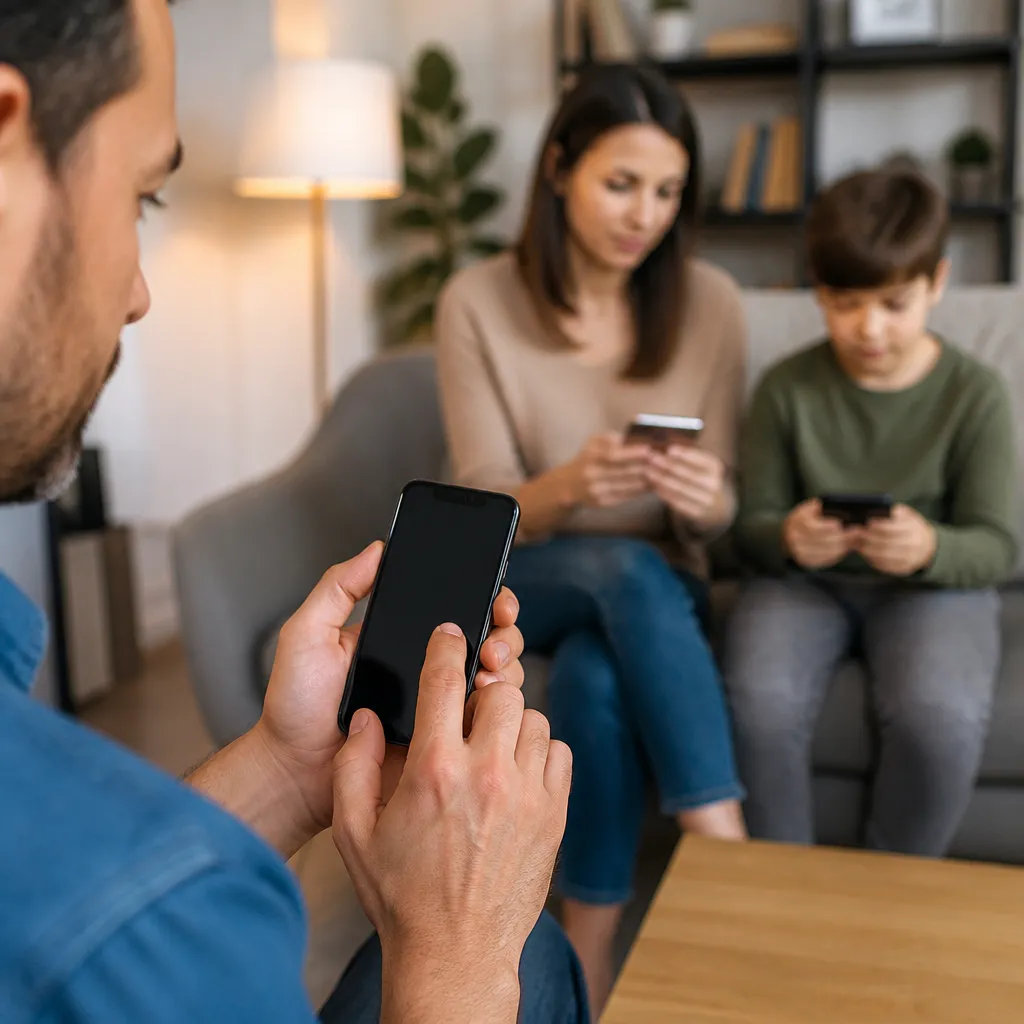
Você também pode gerenciar quem pode adicionar o seu filho em grupos de mensagem ou videochamada. Acesse “Alterações de Conta” em Restrições de Conteúdo para proibir modificações de conta sem sua autorização. Isso impede que seu filho mude a senha do Apple ID, ative a localização ou altere as configurações de privacidade sem sua permissão.
Compartilhamento Familiar: Sincronizando Controles Entre Dispositivos
Se você tem múltiplos filhos ou múltiplos dispositivos, o Compartilhamento Familiar da Apple integra o controle parental iOS em um sistema centralizado. Para configurar, vá a Ajustes, procure seu nome ou ícone de perfil no topo, depois toque em “Família” ou “Set Up Family Sharing”. Você pode adicionar até seis membros da família, designando alguns como crianças sob controle parental.
Através do Compartilhamento Familiar, você visualiza e controla o tempo de tela de todos os filhos em um único dashboard, em vez de gerenciar cada dispositivo individualmente. Você recebe relatórios consolidados, aprova solicitações de app em lote, e gerencia compras de múltiplos dispositivos. Isso economiza tempo significativo e garante consistência nas políticas de controle parental entre todos os membros da família.
O sistema também permite que você localize o dispositivo de seus filhos, configure alertas de localização e implemente restrições em sinconia. Por exemplo, você pode definir que todos os filhos têm limite de 2 horas diárias no período escolar, implementado automaticamente em todos os dispositivos registrados no seu Compartilhamento Familiar. Qualquer alteração que você faz se propaga em tempo real.
Ajustes Avançados: Privacidade e Recursos Específicos
Dentro de “Restrições de Conteúdo e Privacidade” existe uma seção chamada “Privacidade” onde você controla especificamente quais recursos do iPhone ou iPad seu filho pode acessar. Você pode desabilitar a câmera completamente, bloquear o microfone, impedir o acesso à galeria de fotos ou restringir o uso de Bluetooth e NFC.
Para cada recurso listado, você escolhe se permite acesso total, apenas em aplicativos permitidos ou nenhum acesso. Isto é particularmente útil se você não quer que seu filho compartilhe imagens ou vídeos sem sua aprovação, ou se deseja impedir que use a câmera frontal para criar conteúdo inadequado. O controle é granular e permite proteção customizada baseada nas preocupações específicas da sua família.
Você também pode restringir a capacidade de seu filho adicionar novos dispositivos Bluetooth ou conectar-se a redes sem fio desconhecidas. Isso reduz o risco de que acione hotspots de dados móveis inadvertidamente ou se conecte a redes públicas não seguras. Configure essas restrições de forma progressiva, afrouxando-as conforme seu filho demonstra responsabilidade e entendimento dos riscos envolvidos.
Lidando com Solicitações e Extensões de Tempo
Quando o limite de tempo de tela é atingido, seu filho recebe notificações progressivas. Primeiro, recebe um aviso de que o tempo está terminando. Quando finalmente expira, pode solicitar mais tempo tocando em “Pedir Mais Tempo” na tela de limite. Esta solicitação é enviada diretamente para você no seu dispositivo como uma notificação que requer aprovação ou rejeição da sua parte.
Você pode aprovar uma extensão de 15 minutos, 1 hora ou mais, ou simplesmente rejeitar a solicitação. Alguns pais usam estas solicitações como oportunidades para conversar com os filhos: “Por que você precisa de mais tempo agora? O que você está fazendo?” Isto ensina seus filhos a pensar criticamente sobre o uso de tecnologia e a comunicar necessidades em vez de contornar restrições.
Ocasionalmente você pode querer estender o limite temporariamente para fins de semana especiais, dias de chuva ou quando o filho está doente. O iOS permite fazer isso facilmente tocando no limite de tempo de tela e selecionando “Estender” ou “Desativar até Amanhã”. Esta flexibilidade estratégica mantém o sistema justo e evita que pareça uma punição arbitrária.
Configurando Controle Parental para Diferentes Idades
A abordagem ideal para controle parental iOS varia bastante conforme a idade da criança. Para crianças menores de 8 anos, recomenda-se configurações muito restritivas: downtime na maioria das horas do dia, limite de tempo de tela baixo entre 30 minutos a 1 hora, e acesso apenas a aplicativos pré-aprovados e conteúdo educativo. Nesta idade, supervisão direta ainda é o método de proteção mais eficaz.
Para crianças de 8 a 12 anos, você pode afrouxar gradualmente as restrições enquanto mantém vigilância ativa. Limites de 1 a 2 horas diárias são razoáveis, downtime deve ser mantido para garantir descanso à noite, e conteúdo ainda deve ser significativamente filtrado. Comece a ensinar sobre privacidade, senha segura e compartilhamento de informações pessoais, usando as ferramentas do iOS para reforçar esses conceitos.
Adolescentes de 13 a 17 anos se beneficiam de uma abordagem baseada mais em confiança e negociação, com menos restrições técnicas e mais comunicação aberta. Você ainda pode usar monitoramento de atividades e relatórios para estar informado, mas pode relaxar os limites de tempo se o comportamento for responsável. O foco muda para educar sobre segurança online, consentimento, privacidade de dados e identificar comportamentos preocupantes como contato com desconhecidos.
Dicas Práticas para Implementação Eficaz
Comece implementando o controle parental iOS de forma gradual, não de repente com todas as restrições ao máximo. Se você repentinamente bloqueia tudo, seu filho pode sentir-se punido e criar resistência. Em vez disso, explique as razões por trás de cada restrição, conectando-as a valores familiares e proteção genuína.
Mantenha conversas regulares sobre o porquê das limitações e ajuste as configurações conforme apropriado. Quando seu filho pedir para expandir um limite ou adicionar um novo app, use isso como oportunidade para ensinar e negociar, não como ocasião para simplesmente dizer não. Se ele demonstra responsabilidade, você afroxa gradualmente. Se comportamentos preocupantes surgem, você reaperta novamente.
Registre em um documento seguro todas as senhas e códigos de acesso que você cria para o controle parental iOS. Se você esquecer o código de acesso do Tempo de Tela, será necessário restaurar o dispositivo, perdendo dados. Use um gerenciador de senhas ou anote em local fisicamente seguro que apenas você acessa. Considere também manter backup de suas configurações de controle parental anotando os limites principais em caso de necessidade de recriação.
Seja consistente com a aplicação das regras e não faça exceções frequentes sem motivo. As crianças testam limites naturalmente, e se veem que você aplica as restrições apenas algumas vezes, logo passarão a ignorar ou contornar. Quando você disse que downtime começa às 21h, deve começar, exceto em ocasiões genuinamente especiais que você comunica com antecedência.
Monitorando Sinais de Alerta e Comportamentos Preocupantes
Enquanto você usa o controle parental iOS, preste atenção a sinais de alerta que podem indicar problemas além do que as ferramentas técnicas podem resolver. Padrões de uso muito noturno, abandono repentino de atividades anteriormente apreciadas, isolamento social ou mudanças de humor podem indicar comportamentos online problemáticos como cyberbullying, contato inadequado ou ansiedade relacionada a tecnologia.
O controle parental iOS protege contra muitos riscos, mas não substitui a comunicação aberta e a supervisão atenta. Use os dados de tempo de tela como ponto de partida para conversas, não como substituto delas. Pergunte ao seu filho sobre quais apps está usando, com quem está conversando e o que gosta ou não gosta online. Crie um ambiente onde ele se sinta confortável compartilhando problemas sem medo de perder o dispositivo completamente.
Se você identificar comportamentos genuinamente preocupantes como contato com adultos desconhecidos, compartilhamento de fotos íntimas ou bullying, você pode usar o controle parental iOS para tomar ação imediata. Bloqueie contatos específicos, desative aplicativos problemáticos ou reduza limites de tempo. Mas também considere envolver outros adultos como professores, conselheiros escolares ou profissionais especializados em segurança digital infantil.
Alternativas e Complementos ao Controle Parental iOS Nativo
Enquanto o controle parental iOS oferece muitas funcionalidades poderosas, você pode considerar complementá-lo com outras abordagens. O Compartilhamento Familiar integrado é a solução mais simples e funciona bem para famílias que usam apenas dispositivos Apple. Se você tem mistura de iOS, Android e outros dispositivos, pode precisar de solução multiplataforma mais robusta.
Existem serviços de terceiros que oferecem monitoramento mais avançado, rastreamento GPS de localização em tempo real, e alertas de palavras-chave específicas em conversas. Esses serviços geralmente cobram mensalidade e oferecem funcionalidades além do que o iOS oferece nativamente. Avalie se as necessidades específicas da sua família justificam essa despesa adicional e complexidade de gerenciamento.
Independentemente das ferramentas técnicas que você escolha, o componente mais importante é sempre o relacionamento e a comunicação aberta com seus filhos. Tecnologia é apenas um facilitador que suporta pais atentos e envolvidos, nunca um substituto para isso. Use o controle parental iOS como parte de uma estratégia maior de criar ambientes saudáveis e seguros onde seus filhos podem crescer, aprender e explorar de forma segura.