Visão Noturna no iOS: Como Ativar
Anúncios
A visão noturna no iOS é um recurso poderoso que transforma a maneira como você usa seu dispositivo em ambientes com pouca luz. Essa funcionalidade reduz o cansaço ocular, melhora o conforto visual e permite que você navegue pelo telefone sem incomodar quem está ao seu redor, especialmente durante a noite.
Muitos usuários desconhecem as estratégias avançadas para otimizar completamente esse recurso no iOS, deixando de aproveitar suas configurações mais sofisticadas. Se você quer dominar de verdade a visão noturna no seu iPhone ou iPad, este guia apresenta técnicas profundas que vão muito além da ativação básica, incluindo ajustes de temperatura de cor, agendamento automático, e integrações com outros recursos do sistema operacional.
Entendendo a Visão Noturna no iOS: Mais do Que Apenas Um Filtro
O recurso de visão noturna no iOS vai muito além de aplicar um simples filtro amarelado na tela. Na verdade, o sistema operacional trabalha com a redução de luz azul, que é conhecida por interferir nos ciclos de sono e causar fadiga ocular. Quando você ativa esse modo, o iOS ajusta a temperatura de cor da exibição para tons mais quentes, permitindo que seus olhos processem as informações visuais com menos esforço. Esse ajuste é particularmente importante se você usa o iPhone ou iPad próximo à hora de dormir, pois ajuda a preservar seus ritmos circadianos naturais.
Existem diferentes camadas de configuração disponíveis no iOS que permitem personalizar exatamente como a visão noturna funciona em seu dispositivo. O sistema oferece controle fino sobre a intensidade do efeito, permitindo que você escolha o nível perfeito de redução de luz azul de acordo com suas preferências individuais e necessidades visuais. Além disso, você pode configurar agendamentos automáticos que ativam a visão noturna em horários específicos, garantindo que o recurso esteja sempre ativo quando você mais precisa, sem exigir ação manual constante.
Ativando a Visão Noturna: O Guia Prático Passo a Passo
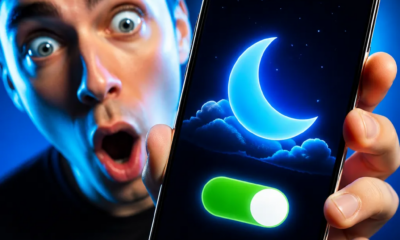
Para ativar a visão noturna no iOS, acesse o Centro de Controle deslizando para baixo a partir do canto superior direito da tela (em modelos com Face ID) ou para cima a partir da parte inferior (em modelos mais antigos com Touch ID). Localize o ícone que parece uma meia-lua ou um símbolo similar, toque nele para ativar a visão noturna instantaneamente. Você notará uma mudança imediata na tonalidade da tela, que assume tons mais quentes e menos agressivos aos olhos.
 Night Camera Mode Photo Video
Classificação:
★★★★★
3.92
Classificação Etária:
Classificação Livre
Autor:
Aaru Soft Words
Plataforma:
Android
Preço:
Free
▶Baixar na Google Play
Night Camera Mode Photo Video
Classificação:
★★★★★
3.92
Classificação Etária:
Classificação Livre
Autor:
Aaru Soft Words
Plataforma:
Android
Preço:
Free
▶Baixar na Google Play
Se você não conseguir encontrar esse ícone no Centro de Controle, é necessário adicioná-lo primeiro. Vá para Configurações, depois em Centro de Controle, e toque no botão de adição verde ao lado de “Visão Noturna” ou “Night Shift” (dependendo da versão do iOS). Essa ação garante que o controle fique disponível para acesso rápido no futuro, economizando tempo sempre que você precisar ativar ou desativar a funcionalidade com rapidez.
Otimizações Avançadas: Configurações Profundas para Máximo Conforto
Para explorar as configurações mais profundas da visão noturna, navegue até Configurações, depois toque em Tela e Brilho e, em seguida, acesse a opção de visão noturna. Nesta seção, você encontrará um controle deslizante que permite ajustar a intensidade do efeito de redução de luz azul, variando de nenhuma alteração até uma mudança muito pronunciada na tonalidade. Comece com a intensidade padrão e teste diferentes níveis ao longo de alguns dias para identificar qual oferece o melhor equilíbrio entre conforto visual e legibilidade do conteúdo na tela.
O agendamento automático é onde a verdadeira otimização ocorre, e muitos usuários avançados subestimam seu potencial. Ative a opção de agendamento automático e escolha entre “Ao pôr do sol” (que usa a localização do seu dispositivo para determinar o horário exato do pôr do sol na sua região) ou “Personalizado” (permitindo que você defina horários específicos). A opção “Ao pôr do sol” é particularmente inteligente para quem viaja frequentemente, pois o iOS ajusta automaticamente a ativação baseado na sua posição geográfica atual, garantindo que o recurso funcione corretamente independentemente de você estar em outro fuso horário.
Estratégias Avançadas de Integração com Outros Recursos do iOS
A visão noturna funciona melhor quando integrada com outras configurações de conforto visual disponíveis no iOS. O modo de Foco, por exemplo, pode ser configurado para ativar automaticamente a visão noturna quando determinados perfis de foco são ativados. Se você tem um foco chamado “Noite” ou “Repouso”, conecte-o à visão noturna para que ambos trabalhem em harmonia, criando um ambiente visual completamente otimizado para o descanso. Essa integração reduz significativamente o cansaço ocular acumulado durante as horas noturnas de uso do dispositivo.
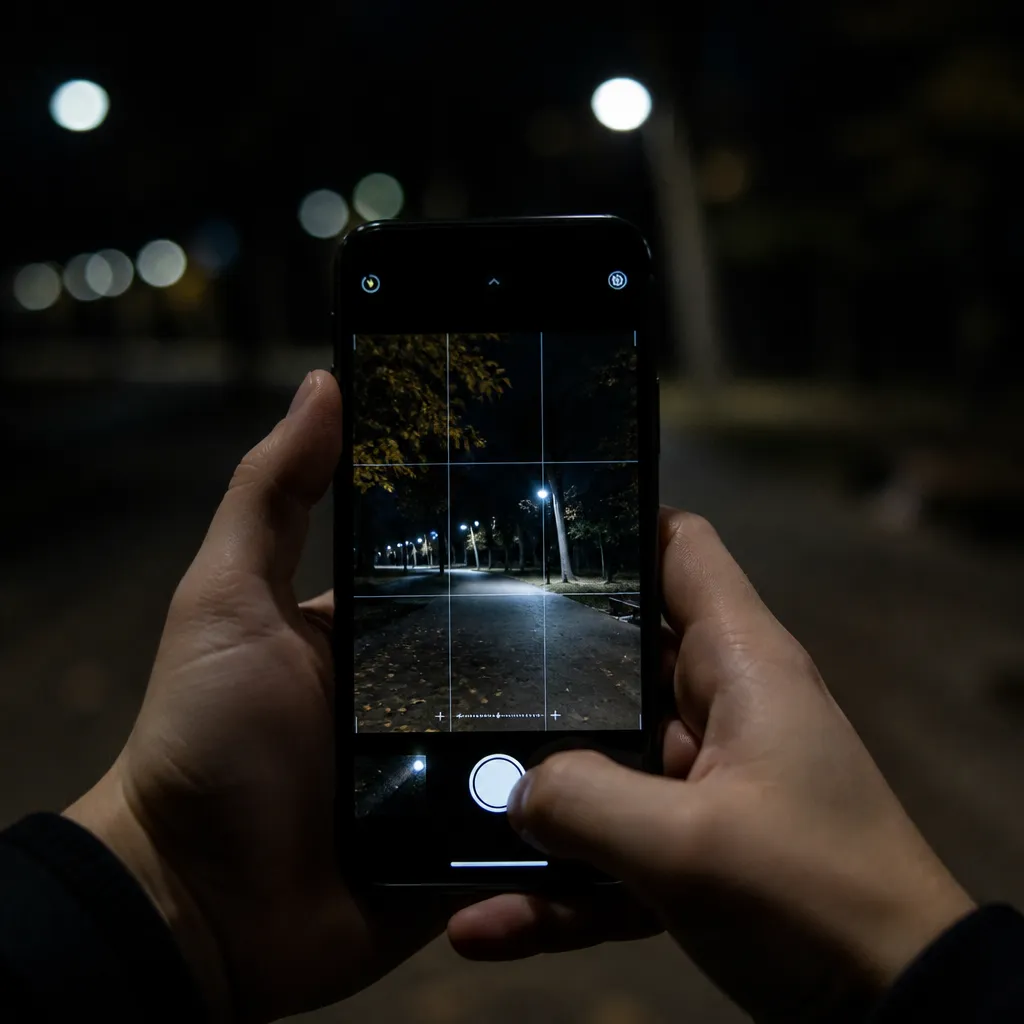
O Brilho Automático é outro recurso que merece atenção especial quando se trata de otimização de visão noturna. Mantenha essa configuração ativada em Tela e Brilho para que o iOS ajuste automaticamente o brilho da tela de acordo com as condições de iluminação ambiente. Quando a visão noturna está ativa juntamente com o brilho automático, você obtém uma experiência visual mais natural e menos estressante, pois o sistema trabalha continuamente para manter o equilíbrio perfeito entre a temperatura de cor quente e o nível de luminosidade apropriado para o ambiente em que você se encontra.
Ajustes de Temperatura de Cor: Personalizando a Intensidade
A temperatura de cor no iOS é medida em Kelvin, um sistema que determina quão quente ou fria a luz da tela aparenta ser. Quando a visão noturna está ativada com intensidade máxima, a tela assume tons mais amarelados e avermelhados, reduzindo drasticamente a emissão de luz azul. No entanto, nem todos os usuários precisam ou desejam essa intensidade máxima todos os dias. Ao ajustar o controle deslizante na configuração de visão noturna para diferentes níveis, você está efetivamente mudando a temperatura de cor, permitindo uma personalização granular que se alinha com suas necessidades específicas.
Para usuários que trabalham com conteúdo visual sensível à cor, como fotógrafos, designers ou criadores de conteúdo, a recomendação é ativar a visão noturna apenas durante períodos de descanso visual, mantendo-a desativada durante o trabalho criativo. Essa abordagem estratégica garante que você receba proteção contra fadiga ocular quando está simplesmente navegando ou relaxando, enquanto mantém a precisão de cores quando está realizando tarefas que exigem acuidade visual. Use o agendamento personalizado para fazer essa distinção automática, ativando a visão noturna apenas após seu horário comercial normal.
Monitoramento e Ajustes Contínuos para Otimização Máxima
A otimização da visão noturna não é um processo único que você configura e esquece. Em vez disso, é uma jornada contínua de ajuste e refinamento baseada em suas observações diárias sobre conforto visual e qualidade de sono. Dedique duas semanas para testar diferentes níveis de intensidade de visão noturna, mantendo um registro simples de como cada nível afeta seus olhos ao final do dia e a qualidade do seu sono durante a noite. Essa abordagem baseada em dados permite que você identifique o ponto ideal de intensidade que funciona especificamente para você, não para um usuário médio.
Considere também o impacto de outros fatores externos na eficácia da visão noturna, como a iluminação ambiente do seu espaço, a distância entre seus olhos e o dispositivo, e o tempo total que você passa usando o iOS durante a noite. Se você notar que mesmo com visão noturna ativada os seus olhos estão cansados, reduza o brilho geral da tela ou aumente a temperatura de cor ainda mais. O iOS oferece flexibilidade suficiente para que você ajuste esses parâmetros de forma independente, criando um ambiente visual que é verdadeiramente personalizado para suas necessidades únicas.
Casos de Uso Profissionais e Estratégias de Implementação
Profissionais que trabalham em turnos noturnos ou que precisam usar dispositivos iOS durante a noite descobrem que a visão noturna adequadamente configurada pode aumentar significativamente a produtividade e reduzir a fadiga ocular. Desenvolvedores, jornalistas noturnos, e equipes de suporte 24 horas usam frequentemente o agendamento personalizado de visão noturna começando uma hora antes de seus turnos noturnos começarem, permitindo que seus olhos se adaptem gradualmente à redução de luz azul. Essa adaptação progressiva é mais eficaz do que ativações abruptas, reduzindo o desconforto inicial que alguns usuários relatam quando a visão noturna é ligada de repente no máximo de intensidade.
Para profissionais que alternam entre trabalho diurno e noturno, criar dois perfis de foco separados com configurações de visão noturna diferentes oferece a melhor solução. Um perfil para o dia com visão noturna completamente desativada e outro para a noite com agendamento personalizado garante que você não precise gerenciar manualmente essas configurações todos os dias. Essa automação reduz a carga cognitiva diária e garante consistência nas suas configurações de conforto visual, contribuindo para melhor saúde ocular ao longo do tempo.
Usuários que viajam frequentemente entre fusos horários diferentes podem aproveitar a função “Ao pôr do sol” da visão noturna para manter uma experiência consistente independentemente de sua localização atual. Ative essa opção e deixe que o iOS detecte automaticamente os horários de pôr do sol em cada localização para a qual você viaja. Essa estratégia elimina a necessidade de reconfigurar manualmente a visão noturna a cada vez que você muda de fuso horário, mantendo sua programação de conforto visual sincronizada com o ciclo natural de luz e escuridão do seu ambiente.