Controle Parental Para Android!
Anúncios
O controle parental para Android é uma ferramenta essencial para proteger crianças e adolescentes no mundo digital. Você precisa conhecer as melhores práticas e aplicativos disponíveis para gerenciar o uso de dispositivos móveis com segurança e efetividade.
Este guia prático passo a passo da Vorptek vai orientar você através de todas as etapas necessárias para configurar proteções robustas no Android. Aqui você encontrará desde recursos nativos do sistema operacional até soluções de terceiros especializadas em segurança infantil, com instruções detalhadas para implementar cada uma delas.
Entendendo a Necessidade do Controle Parental no Android
O Android é o sistema operacional mais utilizado em dispositivos móveis no mundo, o que significa que muitas crianças e adolescentes têm acesso a smartphones e tablets com essa plataforma. A exposição ao conteúdo inadequado, aplicativos perigosos, contatos indesejados e tempo excessivo de tela é uma realidade que preocupa os pais, educadores e responsáveis. O controle parental para Android surge como uma solução prática para mitigar esses riscos e garantir um ambiente digital mais seguro.
Você deve compreender que o controle parental não é apenas sobre bloquear acesso a conteúdos impróprios, mas também sobre monitorar o comportamento digital, estabelecer limites de tempo saudáveis e criar um diálogo aberto com as crianças sobre segurança na internet. A combinação de ferramentas técnicas com orientação educacional proporciona resultados muito mais efetivos do que qualquer solução isolada.
Recursos Nativos do Android para Controle Parental
O Google integrou o Google Family Link diretamente no Android, oferecendo um conjunto de funcionalidades poderosas sem necessidade de aplicativos adicionais. Este recurso nativo permite que você gerencie os dispositivos das crianças remotamente, desde controlar quais aplicativos podem ser instalados até definir limites de tempo de tela por dia. Para começar, você precisa criar uma conta Family Link através da sua conta Google e adicionar os dispositivos das crianças como membros da família.
 Dual Chat Web QR Scanner
Classificação:
★★★★★
4.33
Classificação Etária:
Classificação Livre
Autor:
G.K. Apps Studio
Plataforma:
Android
Preço:
Free
▶Baixar na Google Play
Dual Chat Web QR Scanner
Classificação:
★★★★★
4.33
Classificação Etária:
Classificação Livre
Autor:
G.K. Apps Studio
Plataforma:
Android
Preço:
Free
▶Baixar na Google Play
O processo é direto e intuitivo: acesse as configurações do Android, navegue até “Aplicativos e notificações”, selecione “Controle Parental” e ative o Google Family Link. Em seguida, você será redirecionado para criar um perfil da criança ou vincular um dispositivo existente. O Google Family Link sincroniza automaticamente com sua conta de administrador, permitindo gerenciar tudo através do aplicativo no seu próprio smartphone ou tablet.
Além do Family Link, o Android oferece o modo de restrição nativa através das configurações de usuário. Você pode criar um perfil separado para a criança com permissões limitadas, bloqueando certos aplicativos, ajustando configurações de privacidade e controlando quais conteúdos podem ser acessados. Este método é especialmente útil quando você compartilha o dispositivo com crianças mais jovens ou deseja criar ambientes completamente separados no mesmo tablet.
Configuração Prática do Google Family Link Passo a Passo
Para implementar o controle parental através do Google Family Link, comece baixando o aplicativo no seu dispositivo através da Google Play Store. Após a instalação, abra o aplicativo e faça login com sua conta Google pessoal. Na tela inicial, clique em “Configurar o Family Link” e selecione a opção “Configurar um novo dispositivo” se for a primeira vez, ou “Gerenciar dispositivo existente” se a criança já possui um smartphone com uma conta vinculada.
Na próxima etapa, você precisará escolher “Dispositivo da criança” e inserir o código de vinculação que aparecerá no Android da criança. Certifique-se de que ambos os dispositivos estão conectados à mesma rede Wi-Fi para facilitar o processo de pareamento. Após confirmar o código, o sistema sincronizará automaticamente e você terá acesso completo ao controle parental em tempo real.
Depois de estabelecer a conexão, acesse o painel de controle do Family Link no seu dispositivo e comece a configurar as restrições. Você pode definir horários de disponibilidade do dispositivo, bloqueando automaticamente o acesso durante as refeições, lições de casa ou hora de dormir. O aplicativo também permite fixar limites de tempo de tela por categoria, como redes sociais, jogos, educação e criatividade, proporcionando controle granular sobre como a criança passa seu tempo.
Aplicativos Especializados de Controle Parental
Além dos recursos nativos do Android, existem aplicativos de terceiros desenvolvidos especificamente para controle parental que oferecem funcionalidades avançadas e personalizadas. Estes aplicativos frequentemente incluem monitoramento de localização GPS, análise de mensagens de texto, bloqueio de chamadas e contatos suspeitos, além de relatórios detalhados sobre atividades no dispositivo. Você pode escolher entre opções gratuitas com recursos básicos ou versões premium com funcionalidades mais robustas.
O Microsoft Family Safety é uma solução reconhecida que sincroniza com contas Microsoft e oferece proteção abrangente em múltiplos dispositivos. Este aplicativo permite visualizar a atividade web, controlar quais aplicativos são instalados, definir limites de tempo de tela e até localizar o dispositivo em tempo real. A vantagem de usar soluções como esta é a integração com o ecossistema Microsoft, se você já utiliza produtos dessa empresa para gerenciar sua vida digital familiar.
O Kaspersky Safe Kids é outra solução popular que combina recursos de controle parental com proteção antivírus avançada. Este aplicativo bloqueia sites maliciosos e inadequados, monitora atividades de redes sociais, controla compras dentro de aplicativos e oferece relatórios detalhados sobre o comportamento digital. Você pode customizar filtros de conteúdo por faixa etária e receber alertas quando a criança tenta acessar materiais restringidos ou compartilhar informações pessoais perigosas.
Monitoramento de Localização e Segurança em Tempo Real
Uma das funcionalidades mais valiosas do controle parental moderno é o rastreamento de localização, permitindo que você saiba onde as crianças estão em tempo real através do GPS do smartphone. Você pode configurar alertas que notificam quando a criança sai ou entra em uma área predefinida, como a escola ou a casa de um amigo. O Google Family Link oferece essa funcionalidade nativamente, exibindo a localização do dispositivo no mapa em tempo real através do seu smartphone.
Para ativar o rastreamento de localização no Family Link, abra o aplicativo no seu dispositivo, selecione a criança cujo dispositivo deseja monitorar e procure pela opção “Localização”. O sistema utilizará o GPS, Wi-Fi e sinais de celular para triangular a posição com precisão. Esta funcionalidade é particularmente útil em situações de emergência ou quando a criança está em atividades fora de casa, como esportes, aulas particulares ou passeios com amigos.
Além do rastreamento passivo, você pode definir zonas de segurança chamadas “geofences” onde receberá notificações automáticas. Por exemplo, você pode criar uma geofence ao redor da escola, da casa da avó ou do parque da vizinhança. Quando a criança entra ou sai dessas áreas, você recebe um alerta instantâneo no seu smartphone, permitindo verificar se tudo está em ordem. Este sistema é especialmente importante para crianças mais jovens que ainda estão aprendendo a se mover independentemente pela comunidade.
Bloqueio de Aplicativos e Controle de Downloads
O controle parental no Android permite que você bloqueie aplicativos específicos ou controle quais aplicativos podem ser instalados. Esta funcionalidade é crucial porque muitos aplicativos, mesmo aqueles disponíveis na Google Play Store, contêm conteúdo inapropriado, publicidade invasiva, compras dentro do aplicativo ou dados desnecessários. Você pode determinar exatamente quais aplicativos são permitidos, criando um ambiente digital cuidadosamente curado para cada faixa etária.
No Google Family Link, você pode acessar a seção “Aplicativos” e ver todos os programas instalados no dispositivo da criança. Cada aplicativo é avaliado por classificação etária, facilitando sua decisão sobre permitir ou bloquear. Você pode aprovar downloads automaticamente, exigir aprovação manual antes de cada instalação, ou bloquear completamente certos tipos de aplicativos. Esta última opção é particularmente útil para versões mais jovens, onde você deseja manter um controle mais rígido sobre o ambiente do dispositivo.
Para ampliar o controle, você pode desabilitar completamente a Google Play Store ou configurá-la apenas para modo restrito, onde apenas aplicativos classificados para a idade da criança aparecem. Você também pode desativar a compra dentro de aplicativos, protegendo contra gastos acidentais ou intentos de crianças mais velhas. O sistema notifica você quando há tentativas de instalar aplicativos bloqueados, permitindo revisar a solicitação e fazer uma decisão informada.
Filtro de Conteúdo e Navegação Segura
O filtro de conteúdo é uma ferramenta essencial para proteger crianças de sites adultos, violentos ou ilegais. O Google Family Link inclui filtros de navegação que bloqueiam automaticamente certos tipos de conteúdo ao usar o Chrome ou outros navegadores compatíveis. Você pode ajustar o nível de restrição desde “permissivo” até “restritivo”, dependendo da idade e maturidade da criança. O sistema utiliza inteligência artificial e banco de dados de sites bloqueados continuamente atualizado pela Google.
Para configurar o filtro de conteúdo no Family Link, acesse as configurações de segurança e localize a opção “Conteúdo”. Você pode escolher entre diferentes níveis de restrição e personalizar blocos específicos para sites que deseja proibir manualmente. É importante revisar periodicamente os sites bloqueados e ajustar as configurações conforme a criança cresce, pois suas necessidades de navegação evoluem ao longo do tempo.
Além dos filtros nativos, você pode combinar com extensões de navegador ou aplicativos especializados que oferecem proteção mais robusta. Alguns aplicativos de terceiros mantêm listas constantemente atualizadas de sites perigosos e classificam conteúdo em tempo real enquanto a criança navega. Você pode até mesmo desabilitar completamente o acesso ao navegador em certos horários ou requisitar aprovação antes de acessar qualquer site fora da lista de segurança.
Gerenciamento de Tempo de Tela e Horários Saudáveis
O tempo excessivo de tela é uma preocupação crescente entre pais e pediatras, e o controle parental oferece ferramentas para estabelecer limites saudáveis. Você pode definir quanto tempo a criança pode usar o dispositivo por dia, total ou em categorias específicas como jogos, redes sociais ou vídeos. O sistema bloqueia automaticamente o acesso quando o limite é atingido, enviando notificações antes do bloqueio para que a criança possa organizar suas atividades.
No Family Link, acesse a seção “Bem-estar digital” e defina horários de disponibilidade do dispositivo. Por exemplo, você pode desabilitar o acesso entre 21h e 7h (horário de dormir), bloquear completamente durante as refeições, ou limitar a apenas 1 hora por dia durante a semana letiva. O sistema permite criar múltiplos horários para diferentes dias da semana, reconhecendo que fins de semana podem ter regras diferentes da semana.
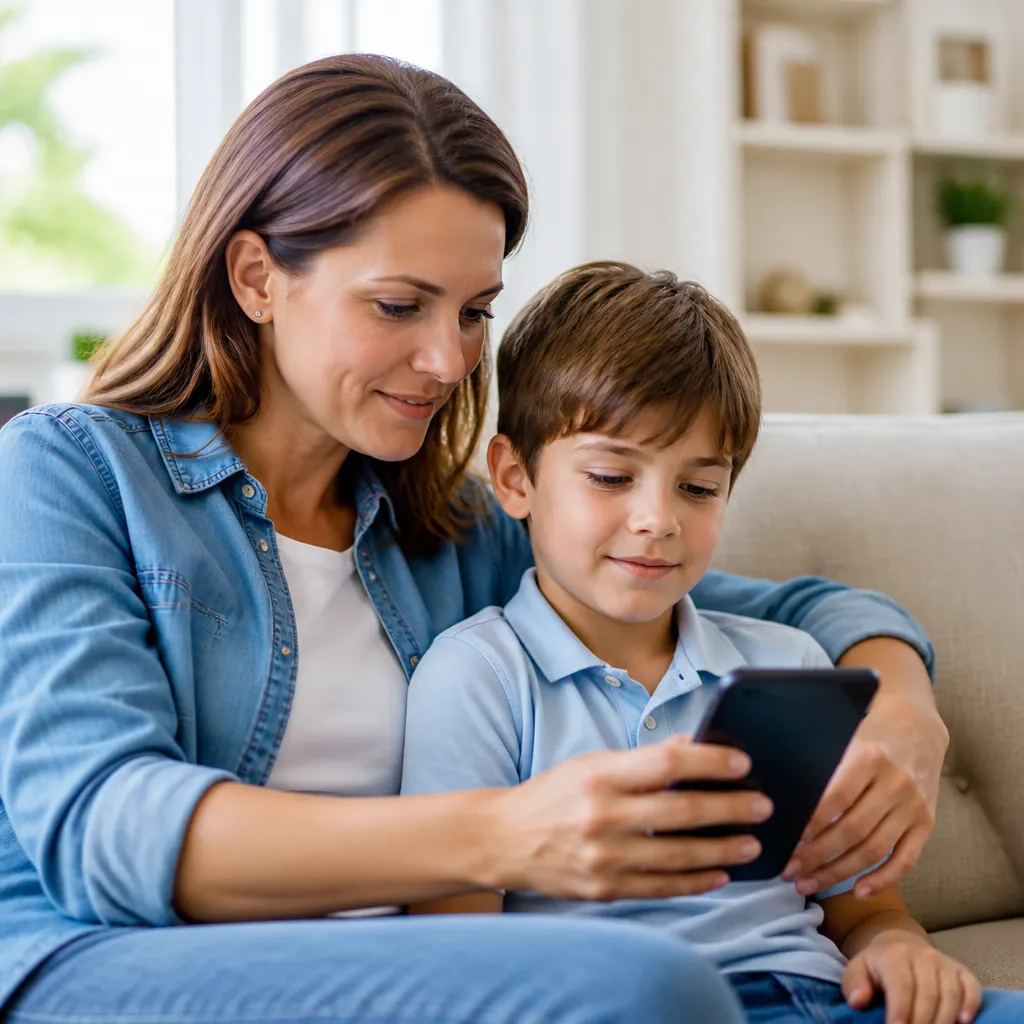
Você também pode estabelecer limites por categoria de aplicativo, permitindo mais tempo para educação e leitura enquanto restringe tempo em jogos e entretenimento. Esta abordagem granular ensina à criança hábitos saudáveis de consumo de mídia e priorização de atividades produtivas. O aplicativo fornece relatórios detalhados mostrando quanto tempo foi gasto em cada categoria, facilitando conversas informadas sobre uso de tecnologia.
Monitoramento de Atividade e Relatórios Detalhados
Para manter-se informado sobre o que a criança está fazendo no dispositivo, o controle parental oferece relatórios detalhados de atividade. Você pode visualizar quais aplicativos foram usados, por quanto tempo, que sites foram visitados, e quais pesquisas foram realizadas. Estes dados são apresentados em formatos visuais fáceis de entender, permitindo identificar padrões de comportamento e possíveis problemas rapidamente.
O Google Family Link fornece um relatório semanal automático mostrando um resumo da atividade do dispositivo. Você pode acessar relatórios mais detalhados a qualquer momento, visualizando a atividade do último dia, semana ou mês. Se nota algo preocupante, pode revisar o histórico específico de qualquer aplicativo ou site para compreender melhor o contexto. Estes relatórios são ferramentas valiosas para manter conversas construtivas com a criança sobre seu comportamento digital.
Além dos relatórios automáticos, você deve revisar periodicamente a atividade e questionar gentilmente sobre aplicativos ou sites fora do comum. Esta prática cria oportunidade de ensinar à criança sobre segurança digital e ajuda a identificar comportamentos de risco como cyberbullying, contato com estranhos ou acesso a conteúdo inadequado. O objetivo não é apenas punir, mas educar e guiar a criança para tomar decisões seguras e responsáveis.
Bloqueio de Chamadas e Contatos Perigosos
O controle de quem pode entrar em contato com a criança é uma dimensão crucial do controle parental que vai além do acesso a aplicativos e conteúdo. Você pode configurar uma lista de contatos permitidos, bloqueando todas as chamadas e mensagens de números desconhecidos ou suspeitos. Esta funcionalidade protege contra predadores, golpistas e contatos indesejados que frequentemente tentam se aproximar de crianças online.
No Google Family Link, você pode acessar a seção de contactos e definir quem pode ligar ou enviar mensagens para a criança. Por padrão, você pode permitir apenas contatos familiares próximos e amigos aprovados. O sistema bloqueará automaticamente qualquer tentativa de contato de números fora da lista aprovada. Se a criança receber uma chamada ou mensagem bloqueada, você será notificado, permitindo investigar potenciais situações perigosas.
Você deve revisar periodicamente a lista de contatos aprovados e ajustar conforme necessário. Quando a criança entra em uma nova fase da vida, como mudança de escola, pode ser necessário adicionar novos contatos rapidamente, então mantenha o aplicativo Family Link sempre acessível. Para crianças mais velhas, você pode flexibilizar as restrições gradualmente, permitindo maior liberdade de comunicação conforme demonstrem responsabilidade e entendimento de segurança digital.
Configuração de Permissões e Acesso a Sensores
O Android permite controle fino sobre quais permissões cada aplicativo pode acessar, incluindo localização, câmera, microfone, contatos e galeria. Através do controle parental, você pode auditar e modificar estas permissões, garantindo que aplicativos não tenham acesso a recursos que não precisem. Por exemplo, um jogo casual não deveria ter permissão para acessar contatos ou localização, e essa restrição deve ser implementada no nível do sistema operacional.
Para auditar permissões no Android puro, acesse “Configurações” > “Aplicativos” e verifique cada uma individualmente. No entanto, quando você está gerenciando dispositivos de crianças remotamente através do Family Link, o processo é mais centralizado e eficiente. Você pode revisar e negar permissões críticas como câmera, microfone e localização para qualquer aplicativo, prevenindo que a criança ative acidentalmente recursos que comprometam sua privacidade.
Considere desativar permissões desnecessárias por padrão e ativar apenas quando há justificativa clara. Por exemplo, aplicativos de comunicação precisam de acesso ao microfone e câmera, mas aplicativos de leitura ou educação não deveriam. Esta prática reduz significativamente a superfície de ataque e diminui as chances de vazamento de dados pessoais ou monitoramento não autorizado. Você deve revisar essas permissões regularmente conforme novos aplicativos são instalados.
Proteção Contra Compras e Gastos In-App
Um problema comum entre crianças é a realização de compras dentro de aplicativos ou na Google Play Store, resultando em cobranças inesperadas nos cartões de crédito dos pais. O controle parental oferece ferramentas para prevenir completamente este tipo de gasto ou exigir aprovação manual para cada compra. Você pode desabilitar completamente a compra dentro de aplicativos ou configurá-la com autenticação adicional.
No Family Link, navegue até “Controle de compras” e selecione “Exigir aprovação” para qualquer compra, mesmo com cartão salvo. O sistema enviará uma notificação para seu smartphone sempre que a criança tentar fazer uma compra, permitindo que você revise e aprove ou rejeite a transação. Esta abordagem equilibra liberdade com segurança, permitindo que crianças mais velhas façam compras apropriadas quando necessário, mas mantendo sua supervisão.
Para crianças mais jovens, você deve desabilitar completamente a compra dentro de aplicativos e na loja. Acesse “Configurações” > “Apps e notificações” > “Google Play Store” > “Preferências” > “Controle parental” e ative a restrição de compras com classificação “Sem classificação” ou escolha uma classificação apropriada. Esta ação remove a possibilidade de qualquer compra involuntária, oferecendo tranquilidade total.
Educação e Comunicação Como Pilares do Controle Parental
Enquanto as ferramentas técnicas são essenciais, o aspecto educacional é igualmente importante para estabelecer comportamentos digitais saudáveis de longo prazo. Você deve usar o controle parental não apenas como ferramenta de restrição, mas como ponto de partida para conversas significativas sobre segurança na internet, privacidade e responsabilidade digital. Criar um ambiente de confiança onde a criança se sente confortável discutindo desafios online é fundamental.
Estabeleça conversas regulares sobre o que a criança está fazendo online, quem está conhecendo e que tipos de conteúdo está consumindo. Use os relatórios do Family Link como base para essas conversas, mostrando interesse genuíno em suas atividades digitais sem ser julgador. Conforme a criança cresce, vá explicando as razões por trás de cada restrição, permitindo que compreenda os riscos e desenvolva pensamento crítico sobre segurança digital.
Você também deve modelar bom comportamento digital, demonstrando como usar tecnologia responsavelmente. Se você está constantemente no seu smartphone durante as refeições, é pouco provável que a criança respeite limites de tempo de tela que você estabelece. Desta forma, o controle parental torna-se uma oportunidade para toda a família aprender juntos sobre equilíbrio digital, privacidade e uso consciente de tecnologia.
Atualizações de Segurança e Manutenção Contínua
O cenário de ameaças digitais está em constante evolução, com novas vulnerabilidades e técnicas de ataque sendo descobertas regularmente. Para manter a efetividade do seu controle parental, você deve garantir que todos os aplicativos e o próprio Android estejam sempre atualizados com os patches de segurança mais recentes. Ative as atualizações automáticas no dispositivo da criança para que o sistema operacional, Google Family Link e todos os aplicativos recebam atualizações de segurança assim que ficarem disponíveis.
Revise suas configurações de controle parental periodicamente, pelo menos uma vez por mês, para garantir que ainda estão apropriadas para a idade e nível de maturidade da criança. À medida que a criança cresce, suas necessidades mudam, e você pode precisar flexibilizar certas restrições enquanto mantém outras. Por exemplo, um adolescente pode precisar de acesso menos restritivo à navegação web para pesquisa escolar, mas você ainda deseja manter limites de tempo de tela e monitoramento de segurança.
Além disso, monitore novas ameaças que emergem regularmente, como novos aplicativos maliciosos, tendências de risco entre crianças, ou técnicas de manipulação usadas por predadores. Inscreva-se em alertas de segurança da Google e de organizações de proteção infantil para manter-se informado sobre riscos emergentes. Esta vigilância contínua garante que seu plano de controle parental evolua junto com o cenário de ameaças digitais, mantendo suas crianças protegidas ao longo do tempo.
Solução de Problemas e Situações Especiais
Algumas situações podem requerer ajustes especiais no seu plano de controle parental. Se a criança está em múltiplos dispositivos (tablet em casa, smartphone na escola), você precisa configurar o Family Link em cada um deles para consistência. Se estiver em transição de guardas ou famílias, você pode configurar múltiplos administradores que colaboram no gerenciamento do dispositivo. O Google Family Link permite até dois administradores, facilitando coordenação entre pais separados ou quando avós também estão envolvidos na supervisão.
Se o dispositivo estava previamente em uso sem controle parental e contém aplicativos inapropriados já instalados, você pode removê-los remotamente através do Family Link sem que a criança possa reinstalá-los. Da mesma forma, se a criança tenta contornar as restrições desativando contas ou restaurando o dispositivo, você pode refazer o processo de vinculação e recuperar o controle. No entanto, é importante abordar o comportamento de contorno como um sinal de que a criança pode estar pronta para mais liberdade e transparência nas discussões sobre regras digitais.
Para situações onde a criança esquece a senha ou você precisa resetar o dispositivo completamente, o Google oferece ferramentas de recuperação através da conta de administrador no Family Link. Você pode remover o perfil da criança e reconfigurá-lo do zero se necessário. Mantenha contato com o suporte do Google quando encontrar problemas que não consegue resolver sozinho, pois a equipe de suporte pode ajudar com questões técnicas mais complexas ou cenários incomuns.