Como Mudar a Cor da Lanterna no iOS
Anúncios
A lanterna do seu iPhone é uma ferramenta prática para iluminar ambientes, mas você já parou para pensar em personalizá-la? Sim, é possível ajustar a cor da luz de acordo com sua necessidade. Este guia prático vai mostrar exatamente como fazer isso passo a passo.
Anúncios
O iOS oferece recursos de acessibilidade e configurações que permitem modificar a aparência da lanterna, tornando-a mais útil em diferentes situações. Se você quer aprender a alterar a cor dessa luz para branca, mais quente ou até criar efeitos especiais, você está no lugar certo.
Entendendo as Opções de Cor da Lanterna no iOS
A lanterna padrão do iPhone emite uma luz branca fria e intensa, ideal para a maioria das situações, mas nem sempre é o que você procura. Quando você precisa de uma iluminação mais suave à noite, por exemplo, uma luz mais amarelada pode ser muito mais confortável para os olhos. Modificar a cor da lanterna é uma forma inteligente de adaptar o dispositivo às suas necessidades reais.
O sistema operacional iOS permite que você acesse diferentes camadas de personalização, desde as configurações nativas até recursos oferecidos por aplicativos de terceiros desenvolvidos especificamente para esse fim. Compreender essas opções ajuda você a escolher a melhor abordagem para sua situação específica.
Método 1: Usando a Central de Controle Padrão do iOS
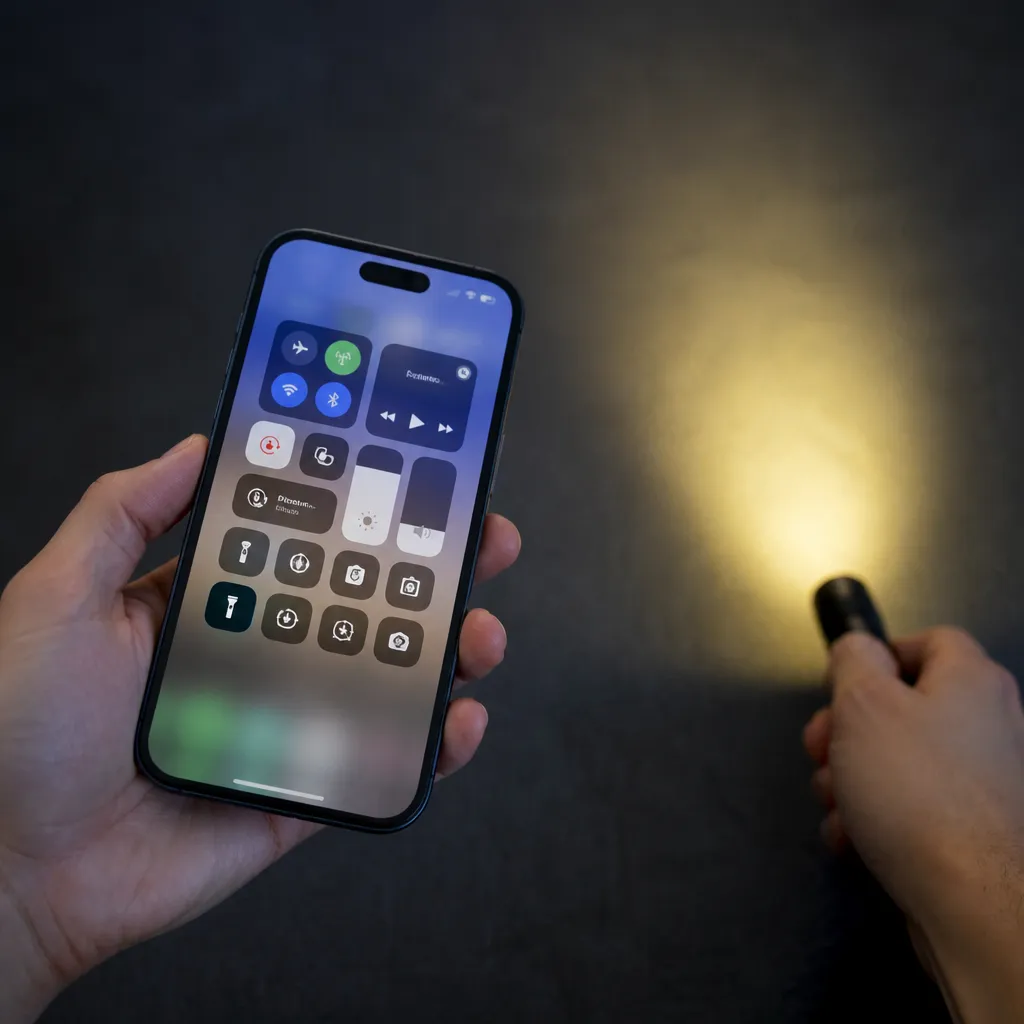
O primeiro passo para modificar a lanterna do seu iPhone é acessar a Central de Controle, que é o painel rápido disponível em praticamente todos os modelos de iOS. Para fazer isso, deslize o dedo do canto superior direito da tela para baixo (nos modelos com Face ID) ou deslize para cima a partir da borda inferior (em modelos mais antigos com botão Home). Você verá vários ícones de controle rápido, incluindo a lanterna.
 Lanterna Colorida
Classificação:
★★★★★
4.29
Classificação Etária:
Classificação Livre
Autor:
Chic Apps
Plataforma:
Android
Preço:
Free
▶Baixar na Google Play
Lanterna Colorida
Classificação:
★★★★★
4.29
Classificação Etária:
Classificação Livre
Autor:
Chic Apps
Plataforma:
Android
Preço:
Free
▶Baixar na Google Play
Na Central de Controle padrão, a lanterna aparece como um ícone de flashlight. Ao tocar nele, você liga e desliga a luz imediatamente. No entanto, o iOS nativo não oferece opção de mudar a cor diretamente nesta interface. Mesmo assim, conhecer esse acesso rápido é fundamental, pois é o ponto de partida para entender como o sistema gerencia a lanterna.
Se você pressionar e mantiver o dedo sobre o ícone da lanterna, surgirá um controle deslizante de brilho. Isso permite que você ajuste a intensidade da luz sem precisar acessar configurações mais profundas. Quanto menor o brilho, menos intensa a cor branca, criando uma ilusão visual de luz mais suave.
Método 2: Utilizando Aplicativos de Terceiros para Mudar a Cor
A forma mais eficaz de mudar realmente a cor da lanterna do seu iPhone é através de aplicativos especializados disponíveis na App Store. Esses aplicativos funcionam como uma lanterna alternativa e oferecem controle total sobre a cor, brilho e até efeitos adicionais. Existem várias opções gratuitas e pagas que você pode escolher conforme suas preferências.
Alguns dos aplicativos mais populares permitem que você selecione entre um espectro amplo de cores, desde tons amarelados e avermelhados até cores vibrantes como azul, verde e vermelho. Você acessa a App Store, pesquisa por “lanterna colorida” ou “flashlight colors”, e encontra várias alternativas. Muitos desses aplicativos apresentam interfaces simples e intuitivas, facilitando o uso mesmo para quem não tem muita experiência com tecnologia.
Ao escolher um aplicativo, observe os comentários de outros usuários e as classificações. Aplicativos com avaliação acima de 4 estrelas geralmente oferecem boa qualidade e funcionalidade. Após instalar e abrir o aplicativo escolhido, você terá acesso a opções de personalização que o iOS padrão não oferece nativamente.
Passo a Passo: Instalando e Configurando um Aplicativo de Lanterna Colorida
Comece abrindo a App Store no seu iPhone, que é o ícone azul com um desenho branco de sacola de compras. Na parte inferior da tela, você encontrará a aba “Buscar” (ícone de lupa). Toque nela e digite “lanterna colorida” ou “flashlight” na barra de pesquisa. Pressione a tecla de pesquisa para ver os resultados disponíveis.
Depois de encontrar um aplicativo que interesse você, toque no botão “Obter” para baixá-lo. Seu iPhone pode solicitar autenticação via Face ID, Touch ID ou senha do Apple ID. Complete essa etapa de segurança seguindo as instruções na tela. Após o download e instalação, o botão “Obter” se transformará em “Abrir”, indicando que o aplicativo está pronto para usar.
Toque em “Abrir” para executar o aplicativo pela primeira vez. Muitas delas solicitam permissão para acessar a câmera do seu iPhone, já que a lanterna é geralmente controlada através desse hardware. Conceda as permissões necessárias tocando em “OK” ou “Permitir” quando a solicitação aparecer. Essa etapa é essencial para que o aplicativo funcione corretamente.
Uma vez dentro do aplicativo, você verá uma interface com opções de cor. Geralmente, há um grande botão no centro da tela para ligar a lanterna, e abaixo ou ao lado dele, você encontrará um seletor de cores. Toque em diferentes cores para visualizar como ficam quando ativadas. Alguns aplicativos oferecem um espectro contínuo de cores que você pode deslizar para selecionar tons específicos.
Após escolher a cor desejada, toque no botão principal para ativar a lanterna. Seu iPhone usará a câmera e o LED para produzir a cor selecionada. Se a intensidade não for adequada, procure pelo controle de brilho dentro do aplicativo, que geralmente é representado por um ícone de sol ou representação visual de intensidade. Ajuste até encontrar o nível confortável para sua necessidade.
Ajustes Adicionais e Recursos Avançados
Muitos aplicativos de lanterna colorida oferecem recursos além de simplesmente mudar a cor. Alguns permitem criar efeitos estroboscópicos (piscadas rápidas), modo SOS, ou até mesmo sincronizar a cor com música. Explore o menu de configurações do aplicativo para descobrir todas as funcionalidades disponíveis. Geralmente, um ícone de engrenagem ou três linhas horizontais no canto da tela leva você para essas opções.
Se você frequentemente alterna entre diferentes cores, alguns aplicativos permitem salvar “presets” ou favoritos. Isso significa que você pode criar combinações personalizadas e acessá-las rapidamente sem precisar ajustar as cores manualmente a cada uso. Procure por opções como “Minhas cores” ou “Favoritos” dentro do aplicativo.
Outro aspecto importante é gerenciar o consumo de bateria. Usar a lanterna, especialmente em cores vibrantes com alto brilho, drena a bateria mais rapidamente do que o normal. Se você pretende usar a lanterna colorida por longos períodos, considere reduzir o brilho ou reduzir a saturação da cor. Isso mantém a utilidade da lanterna enquanto prolonga a duração da bateria do seu iPhone.
Alternativa: Usando Atalhos do iOS para Personalização Avançada
O aplicativo Atalhos (Shortcuts) do iOS permite criar automações e sequências personalizadas, incluindo controle da lanterna. Embora essa opção seja mais técnica, ela oferece possibilidades avançadas para usuários que desejam um controle mais profundo. Abra o aplicativo Atalhos, que vem pré-instalado na maioria dos iPhones, ou baixe-o da App Store se necessário.
Dentro do aplicativo Atalhos, procure por ações relacionadas à “Câmera” ou “Lanterna”. Você pode criar um atalho que, quando executado, ativa a lanterna com configurações específicas. Embora o iOS não permita alterar diretamente a cor através dos Atalhos de forma nativa, você pode combiná-lo com outros aplicativos para criar fluxos de trabalho personalizados. Por exemplo, criar um atalho que inicia um aplicativo de lanterna colorida com um único toque.
Para adicionar um atalho à sua tela inicial, toque no botão de compartilhamento dentro do aplicativo Atalhos e selecione “Adicionar à Tela Inicial”. Isso cria um ícone personalizável que você pode renomear e configurar com um emoji de sua escolha. Dessa forma, você acessa sua lanterna colorida favorita ainda mais rapidamente do que abrindo o aplicativo normalmente.
Dicas Práticas para Usar a Lanterna Colorida Efetivamente
Diferentes cores de lanterna servem para diferentes propósitos na vida cotidiana. A luz amarela ou âmbar é perfeita para leitura noturna, pois não agride tanto os olhos quanto a luz branca fria. A luz vermelha é excelente em situações onde você quer manter a visão noturna adaptada, como durante observações astronômicas ou acampamentos. A luz branca continua sendo a mais eficiente para tarefas que exigem clareza máxima.
Se você está em um ambiente onde não quer chamar atenção (como uma sala de cinema ou teatro), usar uma luz vermelha ou verde de baixa intensidade é uma boa estratégia. Para situações de emergência, a combinação de brilho máximo com cores vibrantes como branco ou amarelo é mais visível para outras pessoas, facilitando a localização do seu iPhone.
Lembre-se de que a qualidade da cor produzida depende da câmera e do LED do seu iPhone. Modelos mais novos geralmente produzem cores mais nítidas e intensas. Se você notar que as cores saem desaturadas ou fracas, pode estar usando um modelo mais antigo ou o aplicativo pode estar otimizado para versões mais recentes do iOS.
Para economizar bateria enquanto usa a lanterna colorida regularmente, configure o modo de baixa energia nas configurações gerais do seu iPhone. Isso reduz o consumo geral do dispositivo e permite que você use a lanterna por períodos mais longos sem se preocupar com a bateria. Você também pode desativar a atualização de aplicativos em segundo plano quando não está usando-a ativamente.
Solução de Problemas Comuns
Se a lanterna colorida não está funcionando corretamente, o primeiro passo é verificar se você concedeu todas as permissões necessárias ao aplicativo. Vá para Configurações, encontre o aplicativo da lanterna na lista, e certifique-se de que o acesso à câmera e ao microfone (se aplicável) está ativado. Às vezes, reinstalar o aplicativo resolve problemas de permissão ou funcionamento geral.
Caso a cor apareça muito fraca ou diferente do esperado, tente aumentar o brilho dentro do aplicativo ou limpe a lente da câmera do seu iPhone. Poeira ou impressões digitais podem afetar significativamente a qualidade da luz produzida. Use um pano macio e limpo para limpar suavemente a lente antes de usar a lanterna novamente.
Se o aplicativo trava ou fecha inesperadamente, atualize o iOS para a versão mais recente disponível. Vá para Configurações > Geral > Atualização de Software e verifique se há atualizações pendentes. Aplicativos de terceiros funcionam melhor quando o sistema operacional está atualizado, pois há melhor compatibilidade e correção de bugs.
Em algumas situações, o iPhone pode esquentar ao usar a lanterna continuamente, especialmente em cores brilhantes. Isso é normal e esperado, mas se o dispositivo esquentar excessivamente, desligue a lanterna e deixe o iPhone esfriar. Usar o dispositivo em ambientes muito quentes pode intensificar esse efeito.
Se você está procurando uma experiência mais refinada e profissional com a lanterna do seu iPhone, não hesite em explorar diferentes aplicativos disponíveis na App Store. A qualidade varia entre opções, então testar algumas delas pode ajudar você a encontrar a que melhor atende às suas necessidades específicas. Muitos aplicativos são gratuitos, permitindo que você experimente sem investir dinheiro.
Personalizar a lanterna do seu iPhone transforma uma ferramenta básica em um recurso versátil e adaptável às suas necessidades específicas. Com os métodos e passos descritos neste guia, você agora tem todo o conhecimento necessário para modificar a cor da lanterna e aproveitar ao máximo essa funcionalidade. Comece explorando os aplicativos disponíveis e encontre a solução que funciona melhor para você.