Como Mudar a Cor da Lanterna no Android
Anúncios
A lanterna do seu celular Android é uma ferramenta prática para iluminar espaços escuros. No entanto, a cor padrão branca nem sempre é a melhor opção para todas as situações. Mudar a cor da lanterna abre possibilidades criativas e funcionais que você talvez não conhecesse.
Anúncios
Este guia prático passo a passo mostra como alterar a cor da lanterna do seu Android, explorando as diferentes métodos disponíveis nativamente no sistema e através de aplicativos de terceiros. Você aprenderá desde ajustes simples até customizações mais avançadas que transformam a funcionalidade básica em uma ferramenta versátil.
Por Que Mudar a Cor da Lanterna do Android
A lanterna branca padrão consome mais bateria e pode ser ofuscante em ambientes internos ou escuros. Alterar a cor para tons mais suaves como vermelho, amarelo ou verde oferece vantagens práticas significativas que melhoram tanto a experiência quanto a preservação de energia do dispositivo.
Cores diferentes servem a propósitos específicos. A luz vermelha preserva melhor a visão noturna e consome menos bateria, tornando-se ideal para uso prolongado em ambientes com baixa iluminação. Já a luz amarela oferece um equilíbrio entre claridade e conforto visual, enquanto a verde é excelente para situações especializadas como observação de insetos ou leitura de mapas noturnos.
Verificando as Capacidades Nativas do Seu Android
Nem todos os dispositivos Android possuem a função nativa de mudar a cor da lanterna. Isso depende do fabricante e da versão do sistema operacional instalado no seu celular. Antes de procurar alternativas, você deve verificar se seu aparelho já oferece essa funcionalidade embutida.
 Lanterna Colorida
Classificação:
★★★★★
4.29
Classificação Etária:
Classificação Livre
Autor:
Chic Apps
Plataforma:
Android
Preço:
Free
▶Baixar na Google Play
Lanterna Colorida
Classificação:
★★★★★
4.29
Classificação Etária:
Classificação Livre
Autor:
Chic Apps
Plataforma:
Android
Preço:
Free
▶Baixar na Google Play
Para verificar, abra o painel de controle rápido deslizando duas vezes a partir do topo da tela ou acessando as configurações rápidas. Procure pelo ícone da lanterna e veja se há opções de cor visíveis ao tocar ou manter pressionado o ícone. Dispositivos Samsung, Google Pixel e outros modelos recentes frequentemente incluem essa opção nativamente, mas modelos antigos podem não oferecê-la.
Ativando a Mudança de Cor Através das Configurações Rápidas
Se seu dispositivo Android possui a funcionalidade nativa, o acesso mais fácil é através do painel de controle rápido. Você pode puxar as notificações duas vezes ou acessar rapidamente a lanterna sem abrir aplicativos adicionais. O método varia conforme o fabricante, mas o princípio permanece o mesmo em a maioria dos aparelhos.
No Samsung, por exemplo, abra as configurações rápidas e toque com força no ícone da lanterna. Você verá um seletor de cores aparecendo na tela, permitindo escolher entre as opções disponíveis. Espere alguns segundos para o aplicativo carregar as opções de cor, pois isso depende da velocidade do seu dispositivo e da quantidade de memória disponível naquele momento.
Usando Aplicativos de Terceiros para Personalização Avançada
Quando a lanterna nativa não oferece opções de cor, aplicativos desenvolvidos por empresas terceiras resolvem o problema com recursos muito mais avançados. Esses aplicativos permitem controlar intensidade, padrões de piscagem e combinações de cores personalizadas que vão muito além da funcionalidade padrão do Android.
A maioria desses aplicativos funciona acessando o LED do flash da câmera do seu celular, convertendo-o em uma lanterna inteligente com múltiplas possibilidades. Eles requerem pouquíssimas permissões e ocupam espaço mínimo no armazenamento, tornando-os uma solução prática para qualquer dispositivo Android com câmera traseira.
Passos para Instalar e Configurar um Aplicativo de Lanterna Personalizável
Comece abrindo a Google Play Store no seu dispositivo. Na barra de pesquisa, digite “lanterna colorida Android” ou “flashlight with colors” para encontrar aplicativos desenvolvidos especificamente para esse fim. Leia atentamente as avaliações e o número de downloads para garantir que você está escolhendo uma opção confiável e bem avaliada pelos usuários.
Selecione um aplicativo com boa reputação e toque em “Instalar”. Aguarde o processo concluir completamente antes de abrir o aplicativo. Ao iniciar pela primeira vez, o aplicativo solicitará permissões para acessar o hardware da câmera e a lanterna LED do seu dispositivo. Conceda essas permissões tocando em “Permitir”, pois sem elas a funcionalidade não funcionará corretamente.
Após instalar, explore o menu de configurações do aplicativo. A maioria oferece um seletor visual de cores onde você clica na cor desejada diretamente na tela. Alguns incluem presets como “Modo Disco”, “Lanterna de Emergência” ou “Modo Noturno”, cada um otimizado para situações específicas. Ative a cor escolhida tocando no botão principal e observe como a lanterna do seu celular muda de cor instantaneamente.
Ajustando Intensidade e Padrões de Luz
Além de mudar a cor, muitos aplicativos permitem controlar a intensidade da luz emitida. Reduzir a intensidade economiza bateria significativamente, especialmente durante uso prolongado. A maioria dos aplicativos oferece controles deslizantes que você move para aumentar ou diminuir o brilho da lanterna colorida.
Alguns aplicativos mais avançados oferecem padrões de piscagem sincronizados com música ou sons do ambiente. Você pode usar esses padrões para criar efeitos especiais em festas, eventos ou até mesmo para sinalização em emergências. Explore a seção de padrões ou efeitos do seu aplicativo escolhido para descobrir todas as possibilidades disponíveis.
Soluções Específicas Para Diferentes Modelos Android
Cada fabricante integra a funcionalidade de lanterna de forma ligeiramente diferente, e nem todos oferecem suporte nativo a mudança de cores. Conhecer as particularidades do seu dispositivo ajuda a economizar tempo e encontrar a melhor solução rapidamente.
Dispositivos Google Pixel com Android 12 ou superior possuem opções de cor lanterna no painel rápido, acessível ao manter o dedo pressionado sobre o ícone. Celulares Samsung Galaxy oferecem customização através das configurações rápidas aprimoradas, permitindo escolher entre várias cores sem necessidade de aplicativos adicionais. Já marcas como Xiaomi, Motorola e outros fabricantes menores frequentemente exigem aplicativos de terceiros para alcançar essa funcionalidade.
Otimizando o Consumo de Bateria com Lanternas Coloridas
A principal razão pela qual muitos usuários buscam mudar a cor da lanterna é o consumo reduzido de bateria. Luzes vermelhas consomem significativamente menos energia comparado à luz branca, permitindo que você use a lanterna por muito mais tempo sem drenar a bateria do seu aparelho.
Ao usar aplicativos de lanterna colorida, minimize o brilho tanto quanto possível para sua situação. Se você está em um quarto escuro lendo algo, uma intensidade de 30 a 50% geralmente é suficiente e consome muito menos bateria. Para uso ao ar livre ou em espaços abertos, aumente a intensidade conforme necessário, mas mantenha sempre no nível mínimo que atenda suas necessidades práticas.
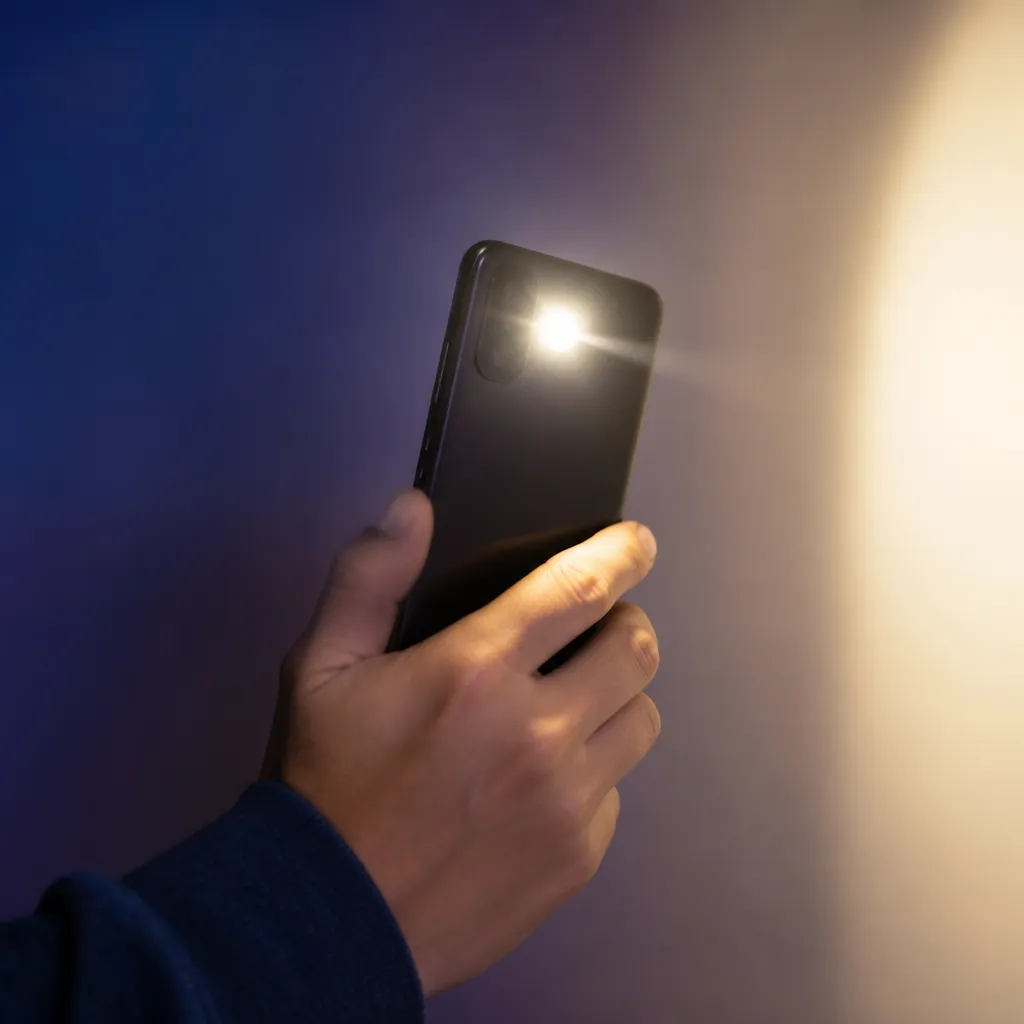
Certifique-se de fechar o aplicativo completamente após usar a lanterna, pois deixar aplicativos rodando em segundo plano afeta o desempenho geral do seu celular. A maioria dos aplicativos modernos desativa automaticamente a lanterna quando você sai do aplicativo, mas verificar essa configuração garante que você não deixará a luz ligada acidentalmente.
Troubleshooting: Problemas Comuns e Soluções
Ocasionalmente, mudar a cor da lanterna pode apresentar desafios técnicos que impedem o funcionamento esperado. Entender as causas mais comuns e suas soluções economiza tempo e frustração quando algo não funciona conforme planejado.
Se o aplicativo não consegue acessar a lanterna LED, verifique se concedeu todas as permissões necessárias. Vá para Configurações, selecione Aplicativos, encontre o aplicativo de lanterna e toque em Permissões. Ative as opções para câmera e acesso ao hardware. Se ainda não funcionar, tente reiniciar o dispositivo completamente, pois às vezes as permissões só entram em vigor após uma reinicialização.
Quando a cor não muda apesar de todas as configurações corretas, a causa frequentemente é um bug ou incompatibilidade do aplicativo com seu modelo específico. Neste caso, desinstale e experimente outro aplicativo da lista de opções disponíveis na Play Store. Sempre leia os comentários dos usuários antes de instalar, pois eles mencionam frequentemente problemas de compatibilidade com modelos específicos de celular.
Se a lanterna fica muito fraca mesmo com intensidade máxima, seu dispositivo pode ter um LED problemático ou danificado. Limpe suavemente a câmera traseira do seu celular, pois poeira acumulada reduz a luminosidade. Se o problema persistir, procure suporte técnico do fabricante, pois pode indicar um hardware defeituoso que requer reparo profissional.
Criando Cenas Personalizadas e Favoritos
Aplicativos avançados de lanterna permitem salvar combinações de cor e intensidade como favoritos. Você cria uma “cena” com cor vermelha, intensidade baixa e sem padrão piscante para leitura noturna, e a salva com um nome descritivo. Posteriormente, acessa essa cena com um único toque em vez de reconfigurar tudo novamente.
Use essa funcionalidade para otimizar diferentes cenários. Crie uma cena “Leitura Confortável” em verde suave, outra chamada “Emergência” em branco máximo, e talvez “Modo Festa” com padrões de piscagem sincronizados. Quanto mais você personaliza essas cenas, mais rápido e prático se torna usar a lanterna para diferentes situações cotidianas.
Segurança e Privacidade ao Usar Aplicativos de Lanterna
Ao instalar qualquer aplicativo que acessa o hardware do seu celular, considere os riscos de segurança envolvidos. Escolha sempre aplicativos desenvolvidos por empresas conhecidas ou com muitas avaliações positivas verificadas. Evite aplicativos desconhecidos ou com permissões excessivas que não fazem sentido para uma simples lanterna.
Leia cuidadosamente a política de privacidade antes de instalar. Aplicativos legítimos de lanterna só precisam acessar o LED da câmera e talvez sua localização para ajustar o brilho conforme luz ambiente. Se um aplicativo solicita acesso aos seus contatos, mensagens ou dados bancários, é uma bandeira vermelha clara indicando que você deve procurar alternativas mais confiáveis.
Mantenha os aplicativos atualizados, pois as atualizações frequentemente incluem correções de segurança importantes. Desinstale aplicativos que você não usa regularmente para reduzir superfícies de ataque em seu dispositivo. Essa prática simples mantém seu celular mais seguro e eficiente em longo prazo.
Recursos Avançados Disponíveis em Aplicativos Premium
Enquanto a maioria dos aplicativos de lanterna colorida oferece funcionalidades básicas gratuitamente, versões premium desbloqueiam recursos avançados que aprofundam ainda mais a experiência. Esses recursos geralmente não são essenciais, mas oferecem conveniência adicional para usuários mais exigentes.
Versões pagas frequentemente removem publicidades que reduzem a qualidade visual do aplicativo. Incluem também controles por voz, widgets personalizados para a tela inicial, integração com assistentes inteligentes, e até sincronização com smartwatches. Para a maioria dos usuários, a versão gratuita atende completamente às necessidades, mas se você usa frequentemente, as versões premium oferecem experiência mais polida e sem distrações.
Integrando a Lanterna Colorida com Atalhos do Android
O sistema Android permite criar atalhos personalizados que executam ações rapidamente. Você pode criar um atalho na sua tela inicial que abre diretamente o aplicativo de lanterna na cor e modo preferido. Isso elimina passos intermediários e torna o acesso à lanterna ainda mais rápido.
Para criar atalhos, acesse o aplicativo “Atalhos” nativo do Android ou use aplicativos especializados disponíveis na Play Store. Configure o atalho para abrir o aplicativo de lanterna com as configurações específicas que você deseja. Mantenha esse atalho na primeira página da sua tela inicial para acesso imediato sempre que necessário, transformando a lanterna colorida em uma ferramenta verdadeiramente ao alcance de um toque.
Mantendo o Aplicativo de Lanterna Otimizado
Com o tempo, aplicativos acumulam cache e dados temporários que prejudicam o desempenho. Limpar esses arquivos periodicamente garante que sua lanterna continue funcionando suavemente e rapidamente. Acesse as Configurações, selecione Aplicativos, encontre o aplicativo de lanterna e toque em “Armazenamento” para limpar cache.
Se notar que o aplicativo está lento para abrir ou mudar cores, essa limpeza geralmente resolve o problema completamente. Você também pode desinstalar e reinstalar o aplicativo para resetar suas configurações, mas isso remove todos os favoritos e cenas personalizadas que você criou, então execute essa ação apenas como último recurso após tentar outras soluções primeiro.
Verifique regularmente se há atualizações disponíveis na Play Store. As atualizações não apenas adicionam novos recursos, mas também corrigem bugs, melhoram a compatibilidade com versões Android mais recentes e aumentam a eficiência energética. Manter seu aplicativo atualizado garante que você sempre tenha acesso à versão mais otimizada e segura disponível.